
空调遥控器实例
上壳
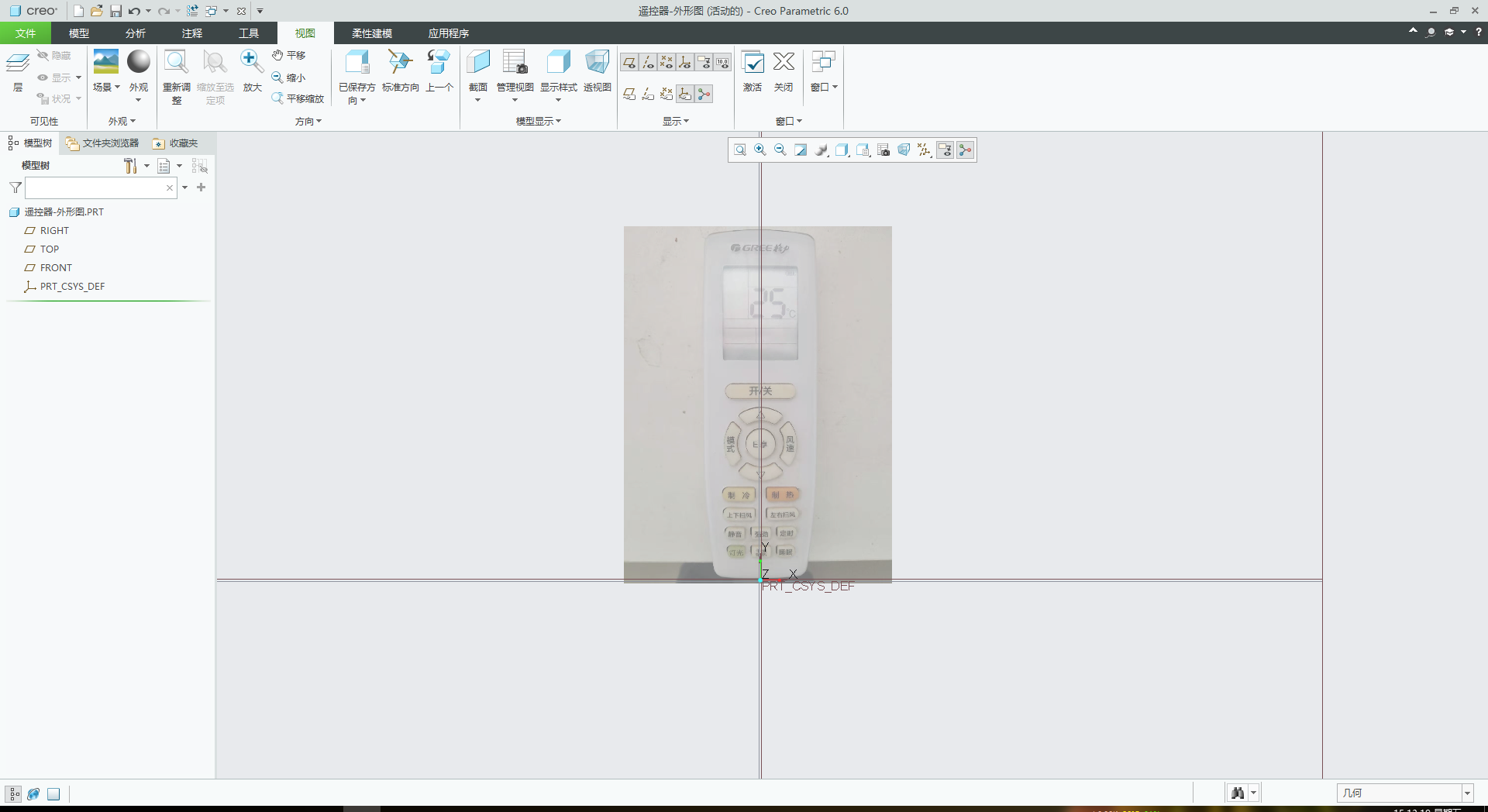
- 导入图片放在front面最中间
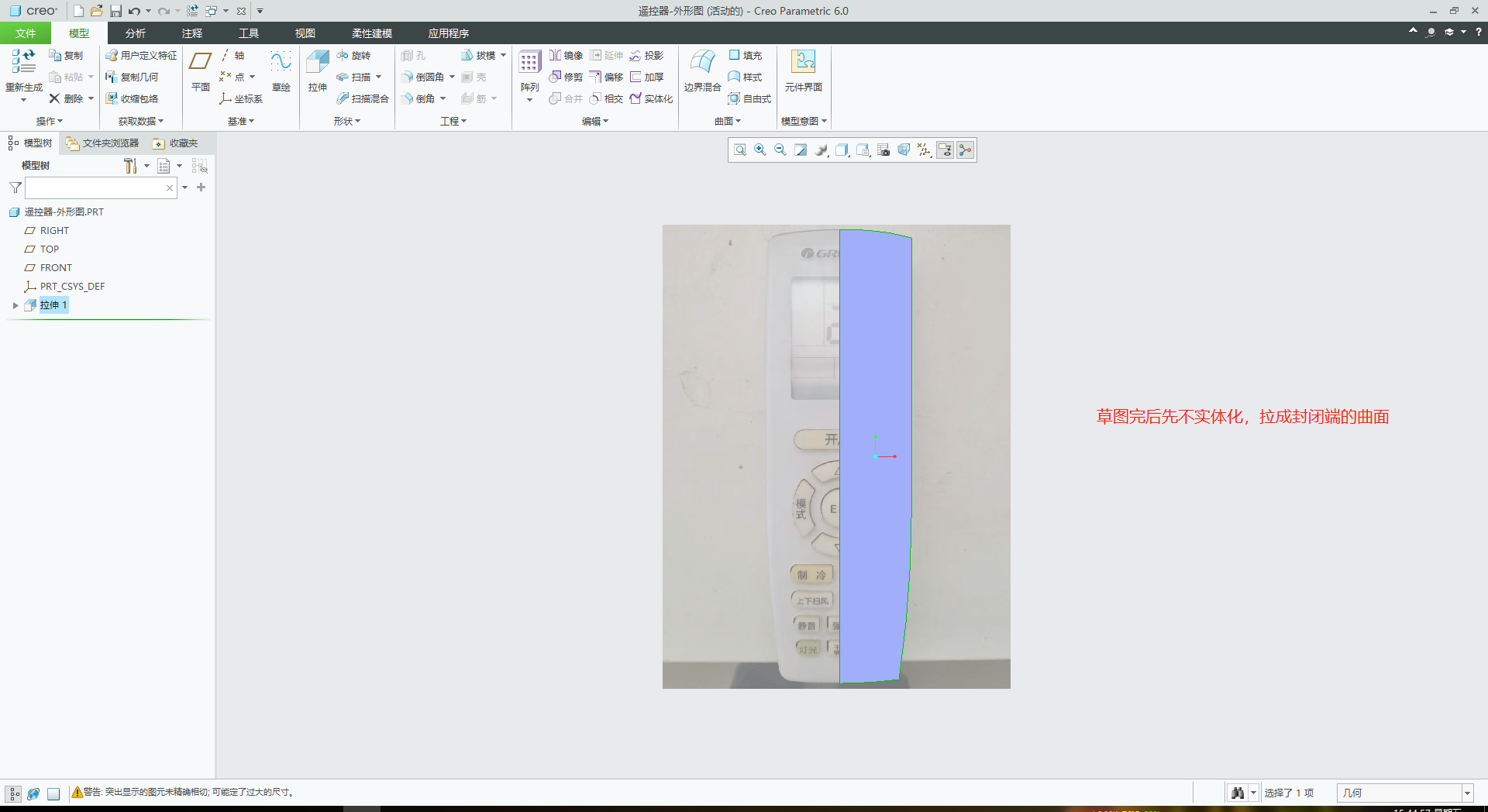
- 保存草绘,封闭端的曲面
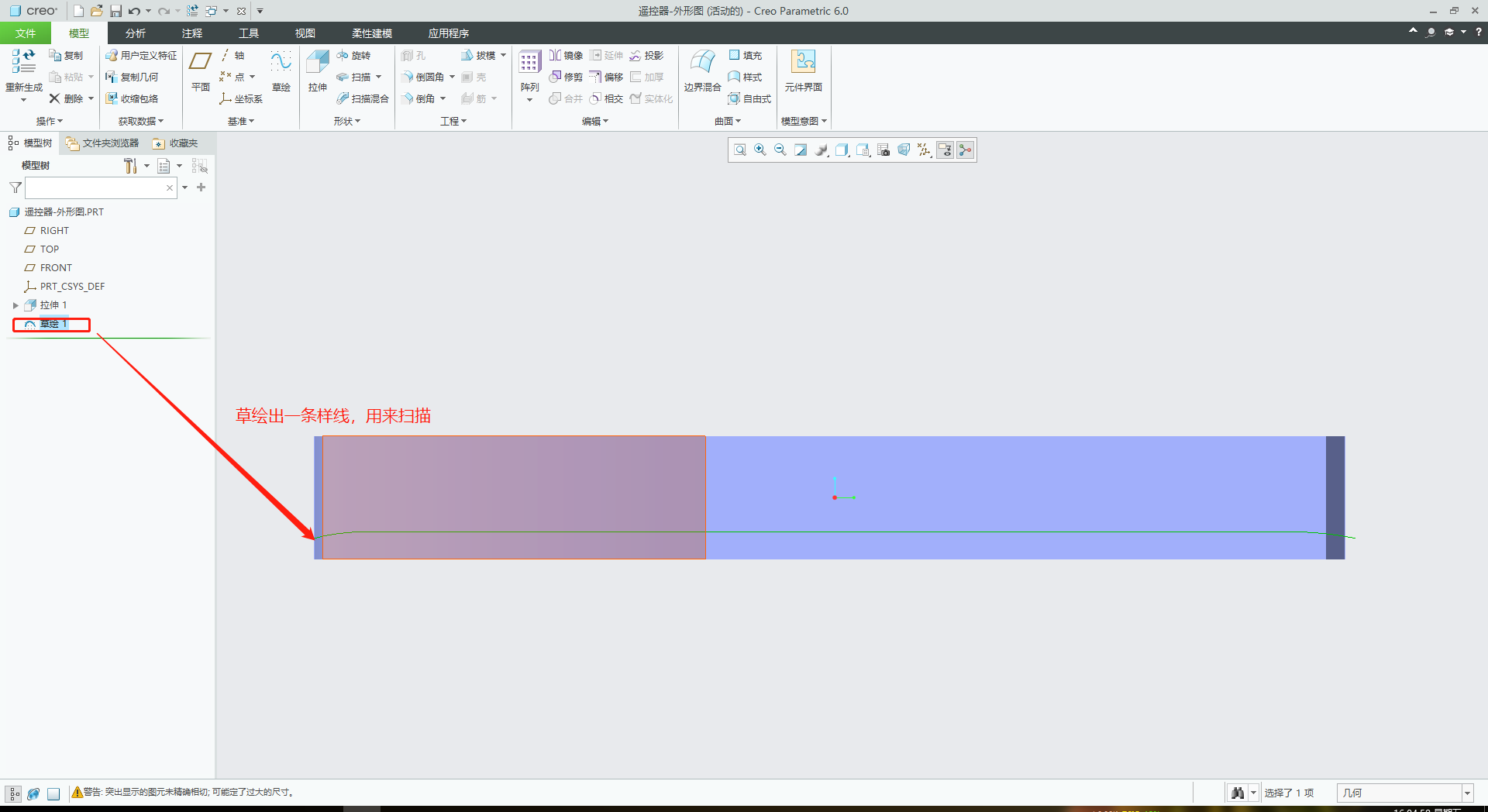
- 草绘样线用于扫描
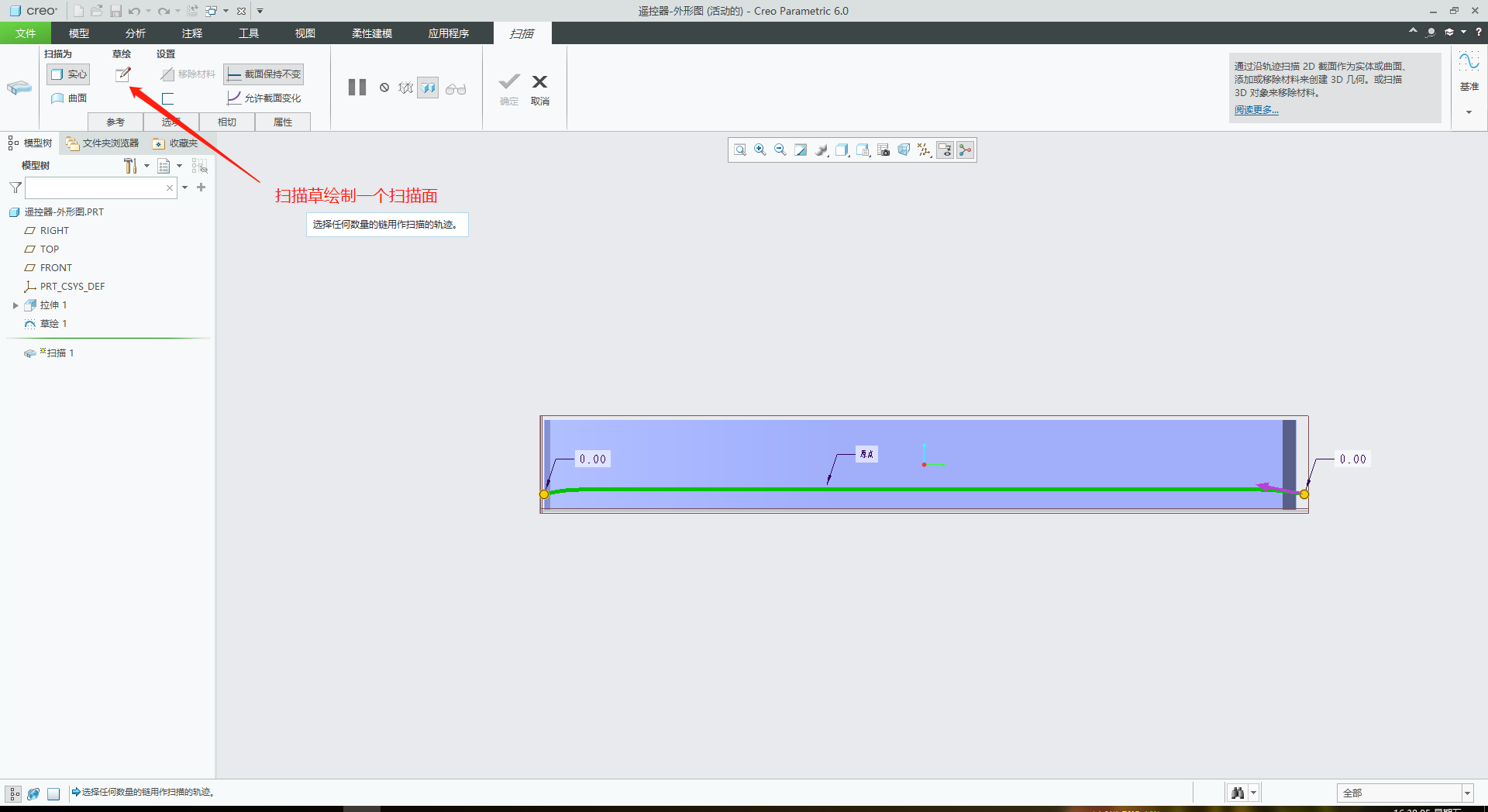
- 绘制扫描的面
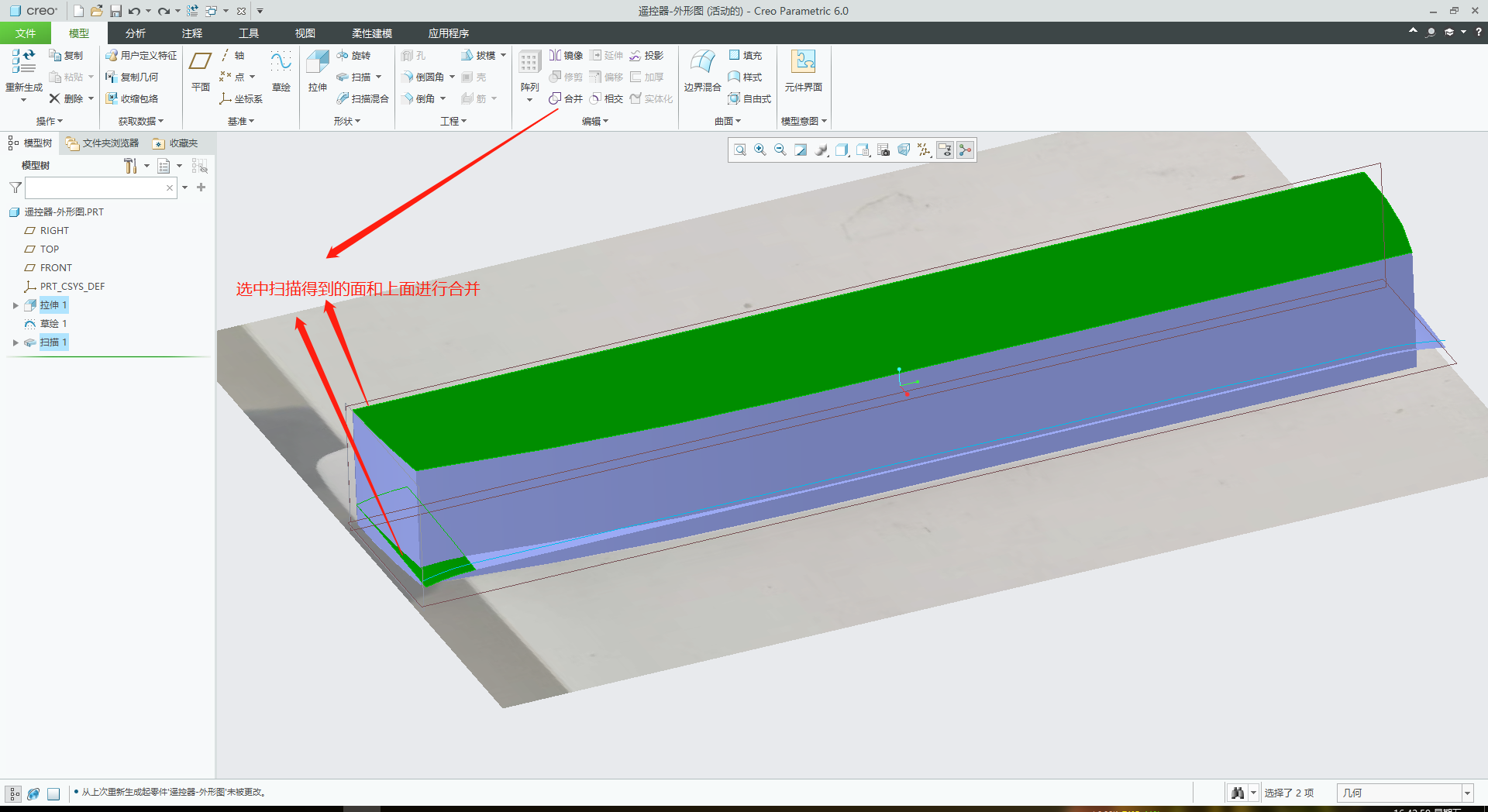
- 合并
- 合并后
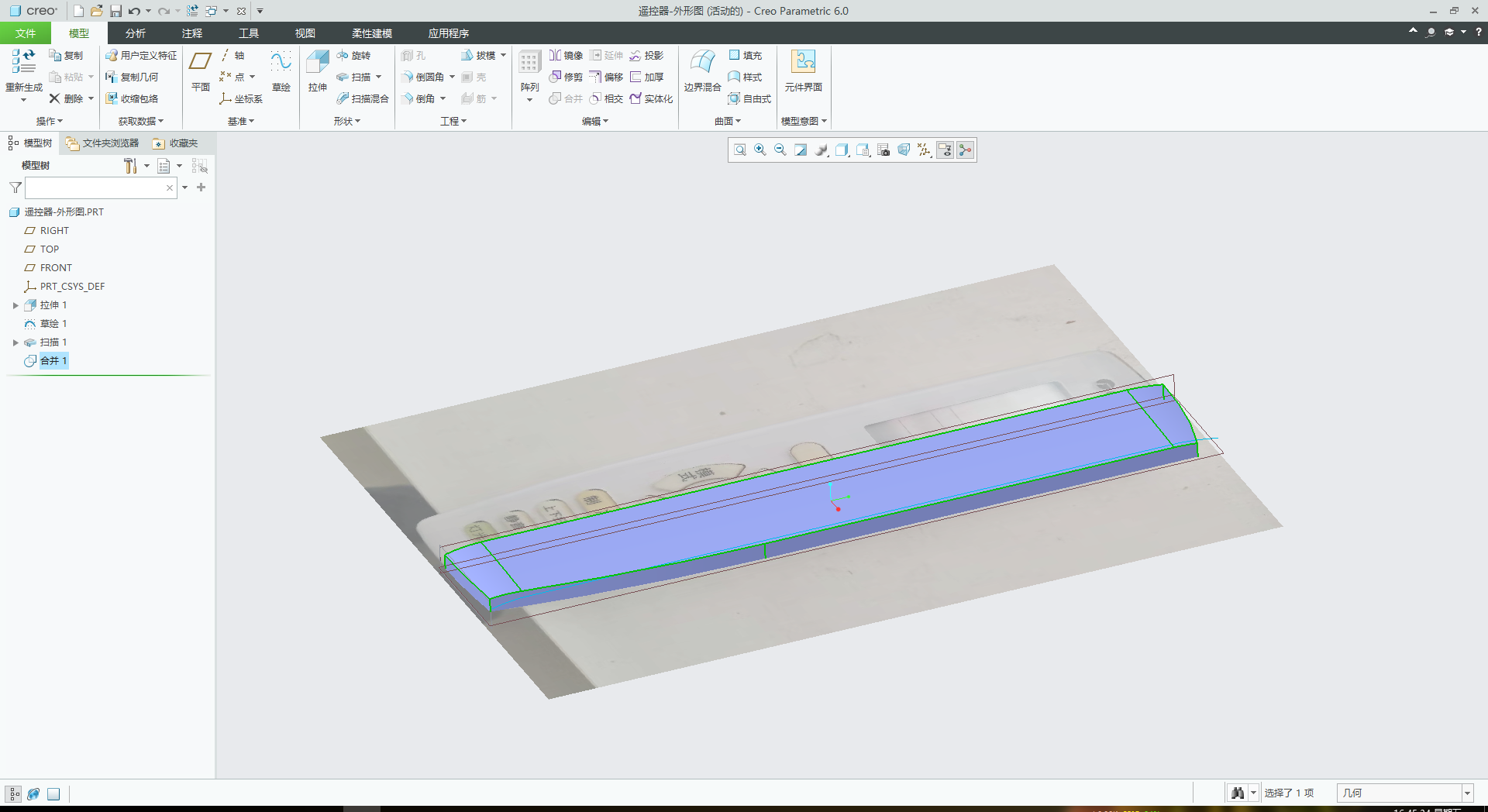
到此上壳的主体已经出来了。
下壳
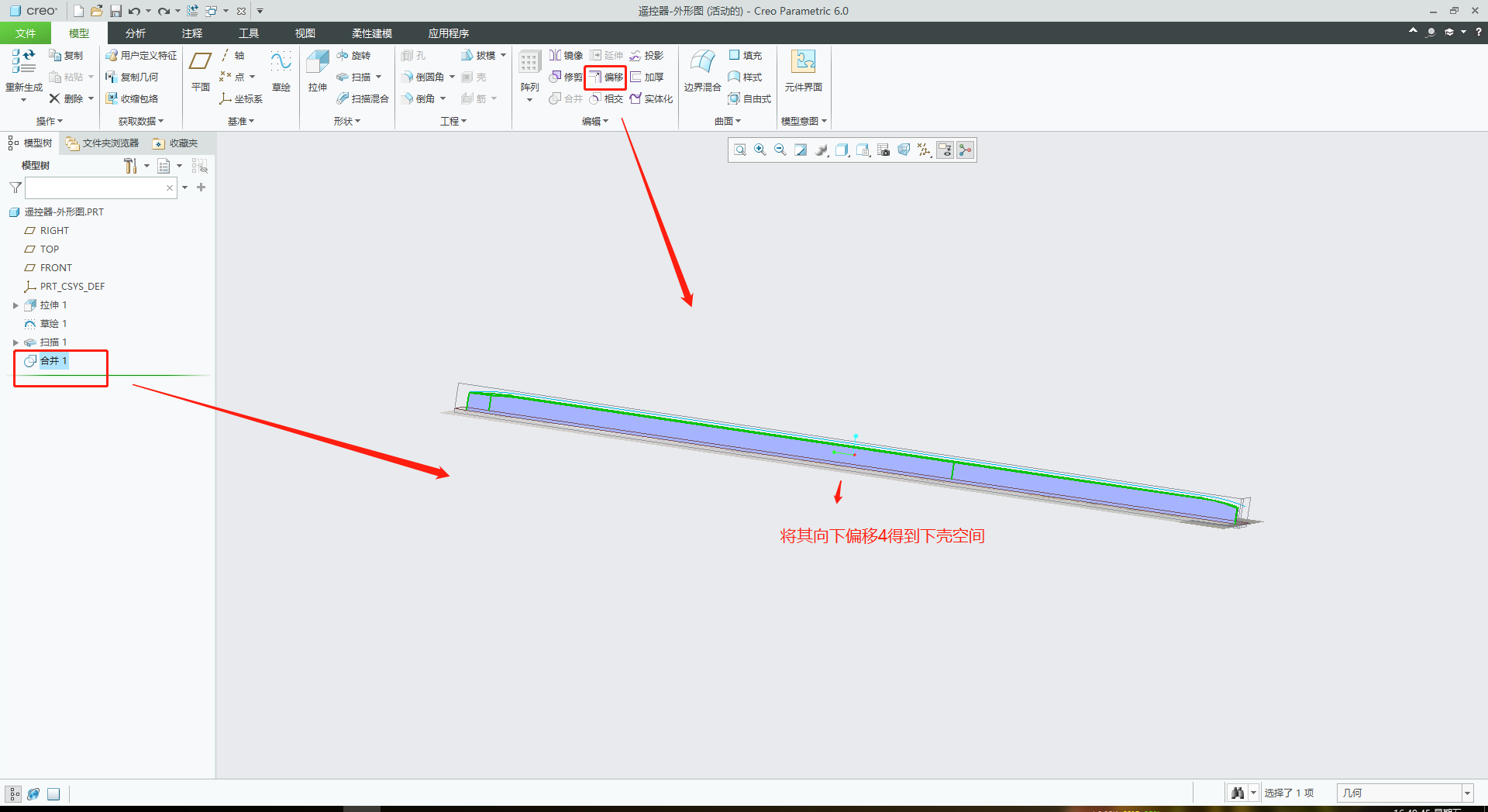
- 偏移上壳主体得到下壳
- 偏移后
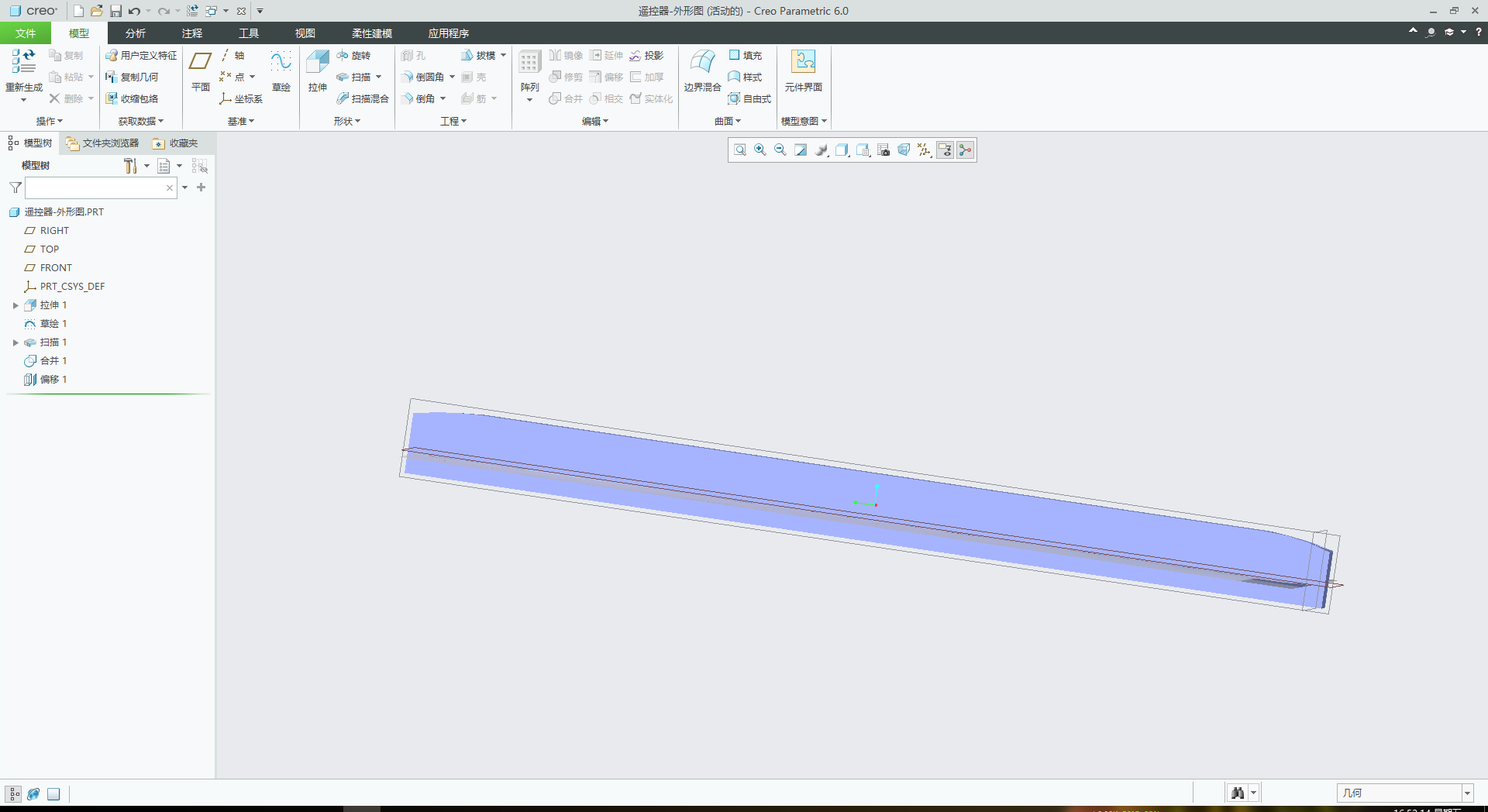
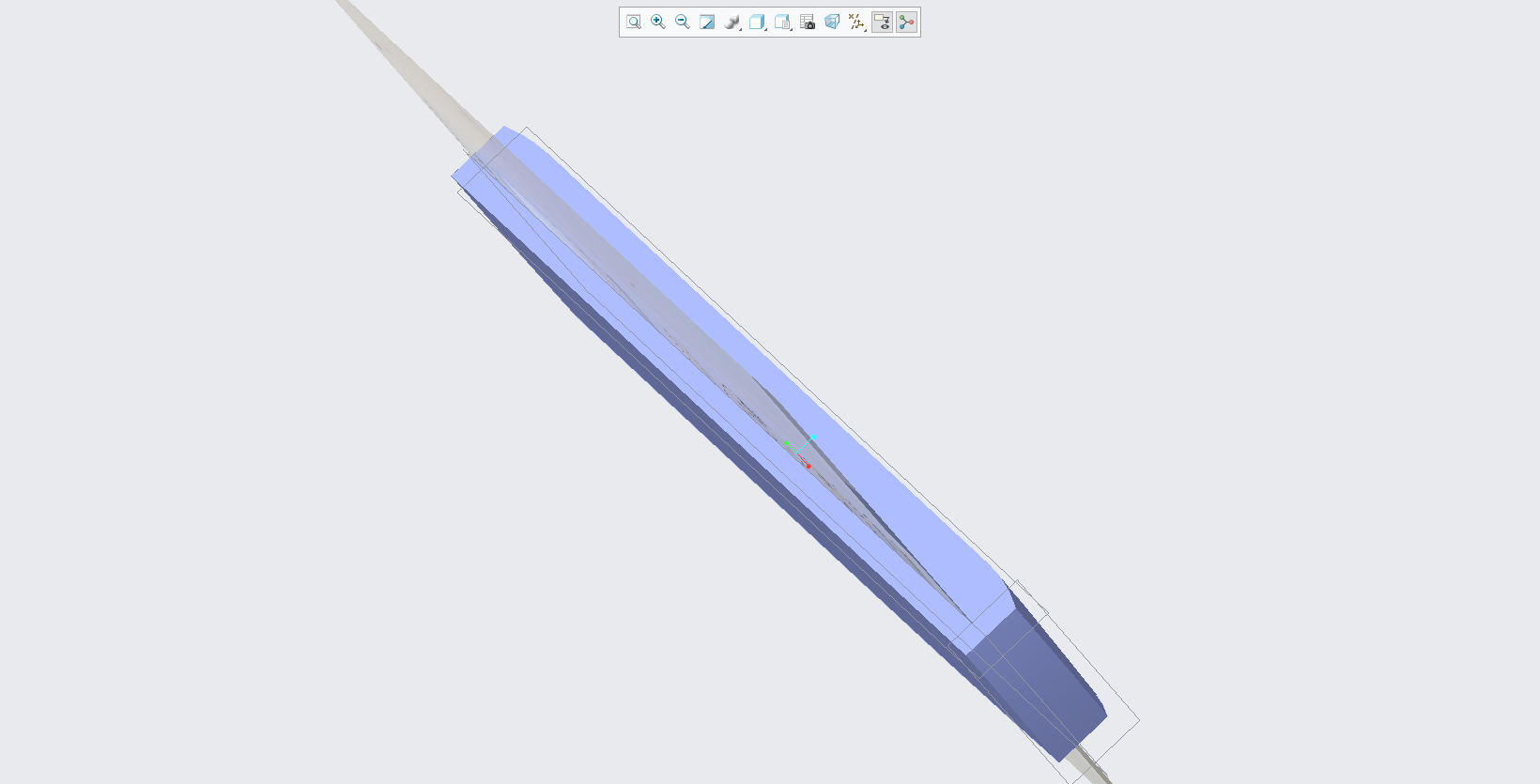
图中灰色的叫分模线,上下壳的交界线。
- 相切符号
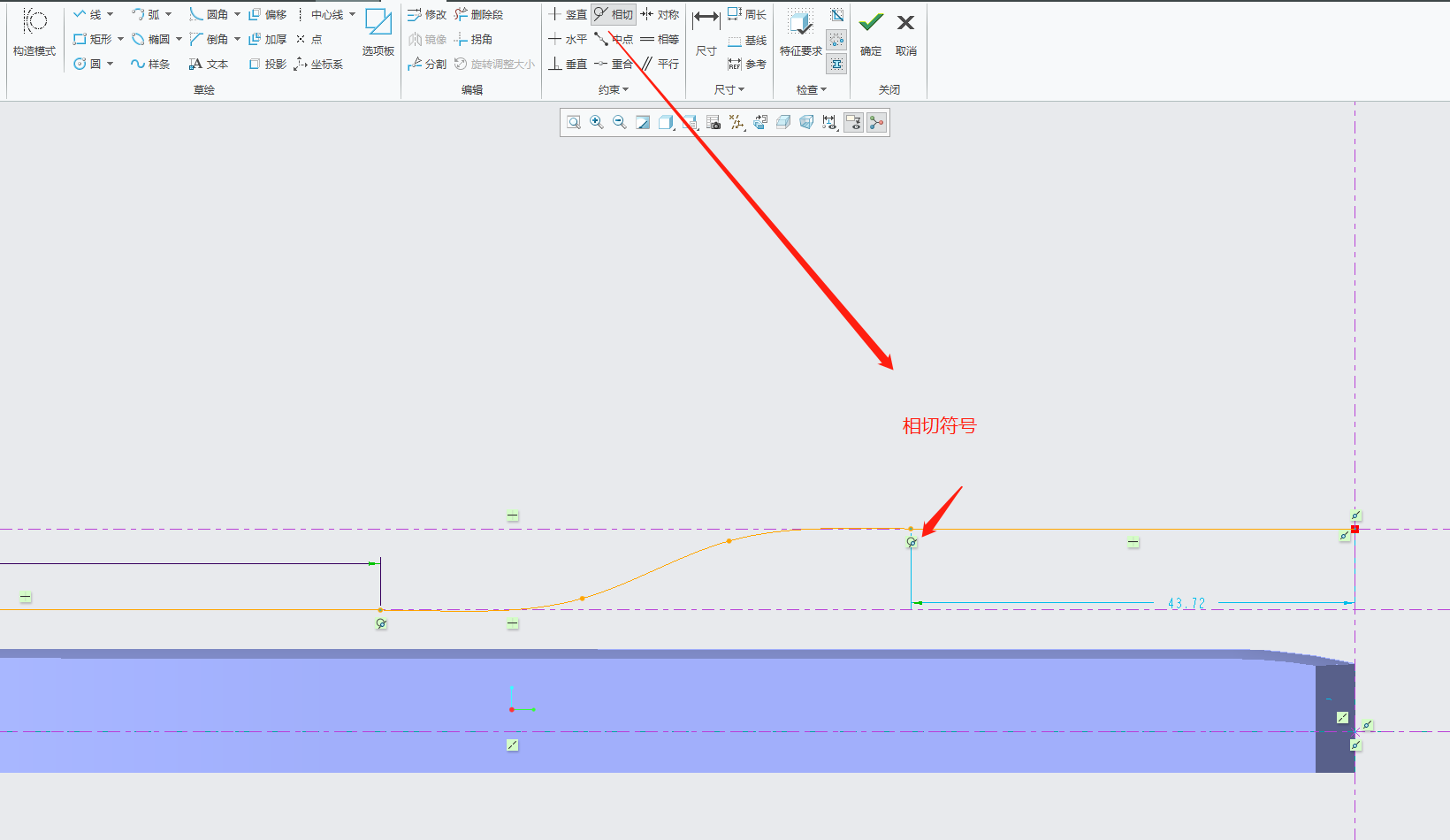
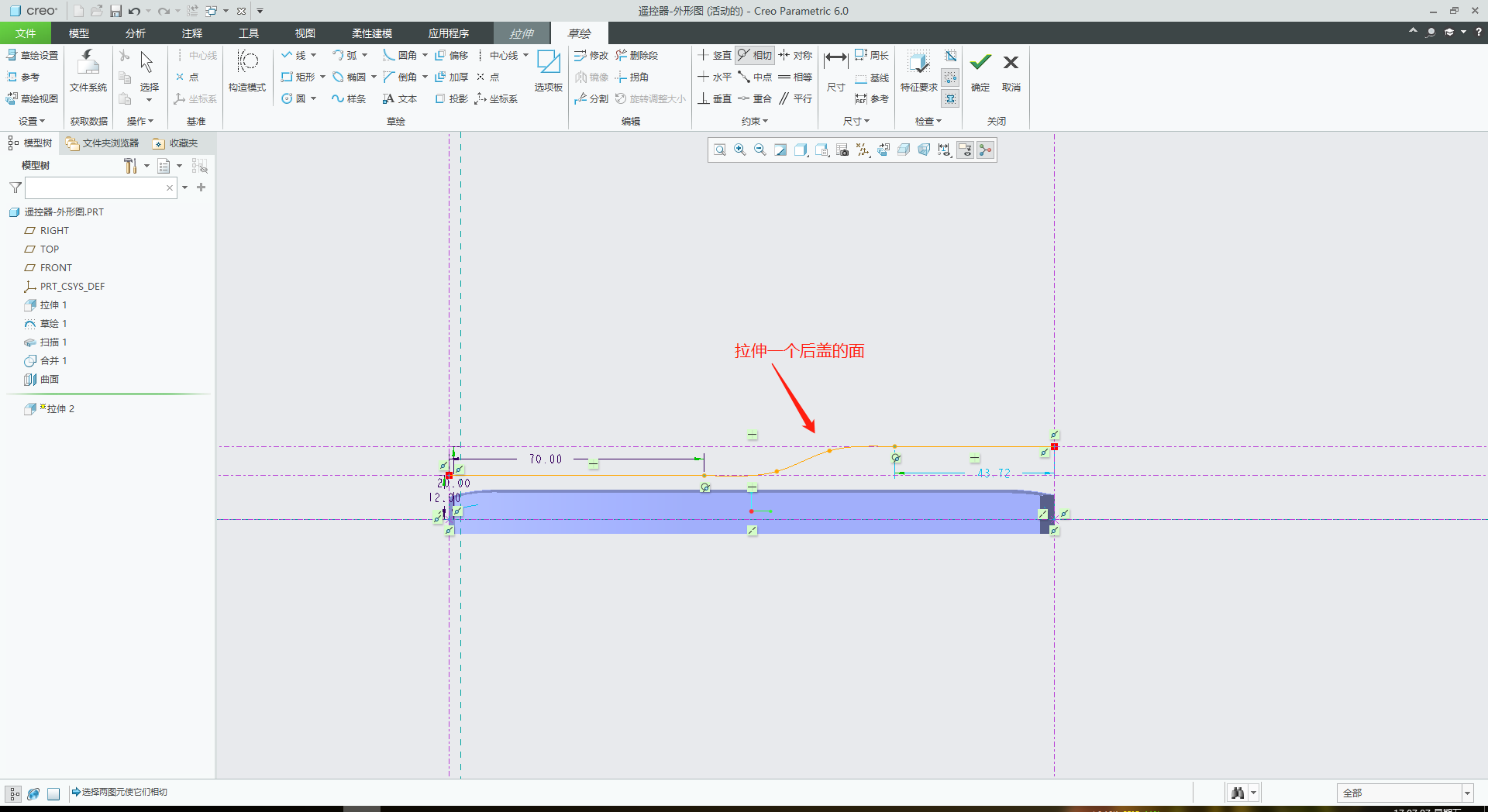
- 拉伸后盖面
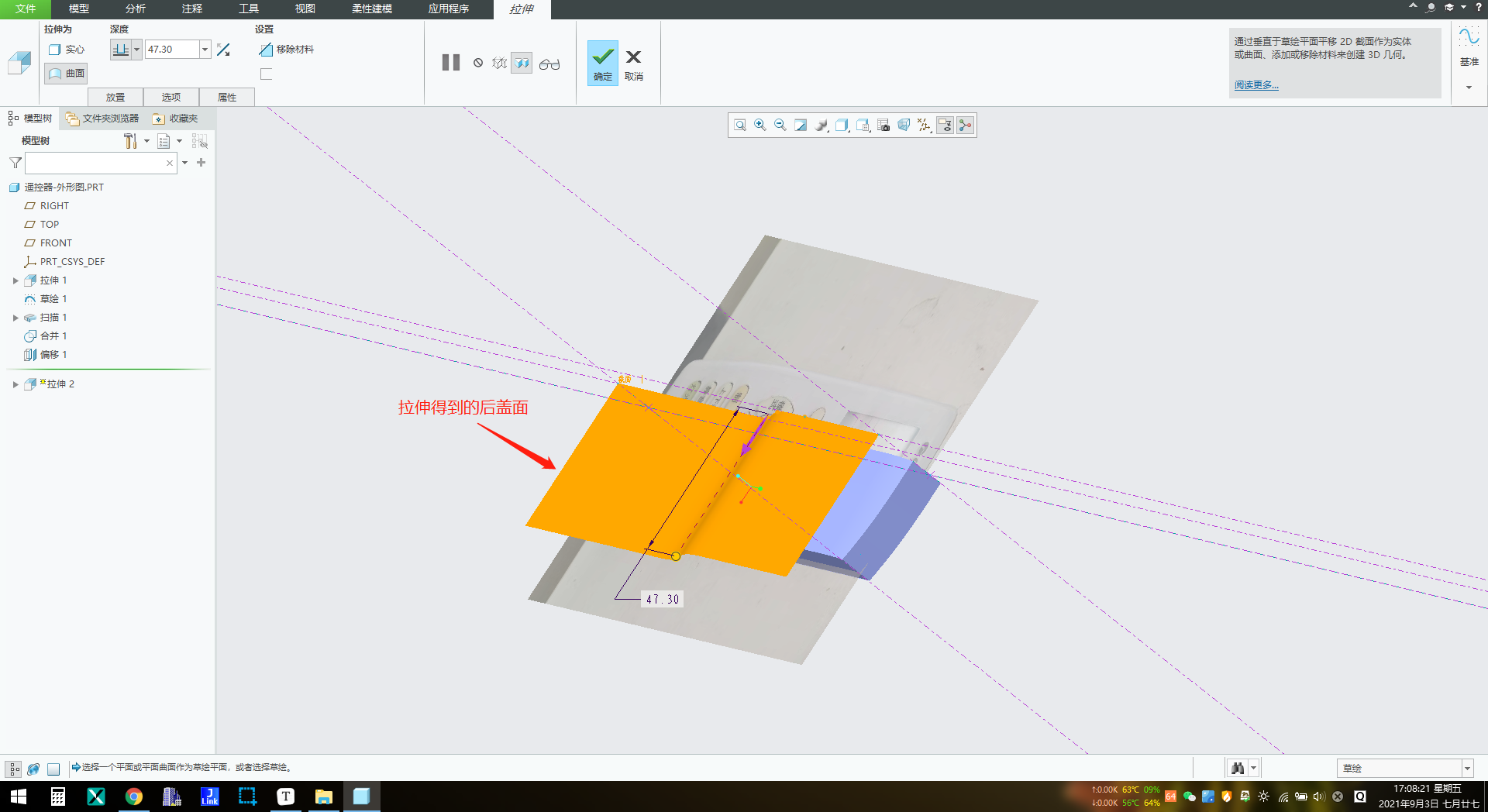
- 拉伸后
- 草绘制一个较小的区域
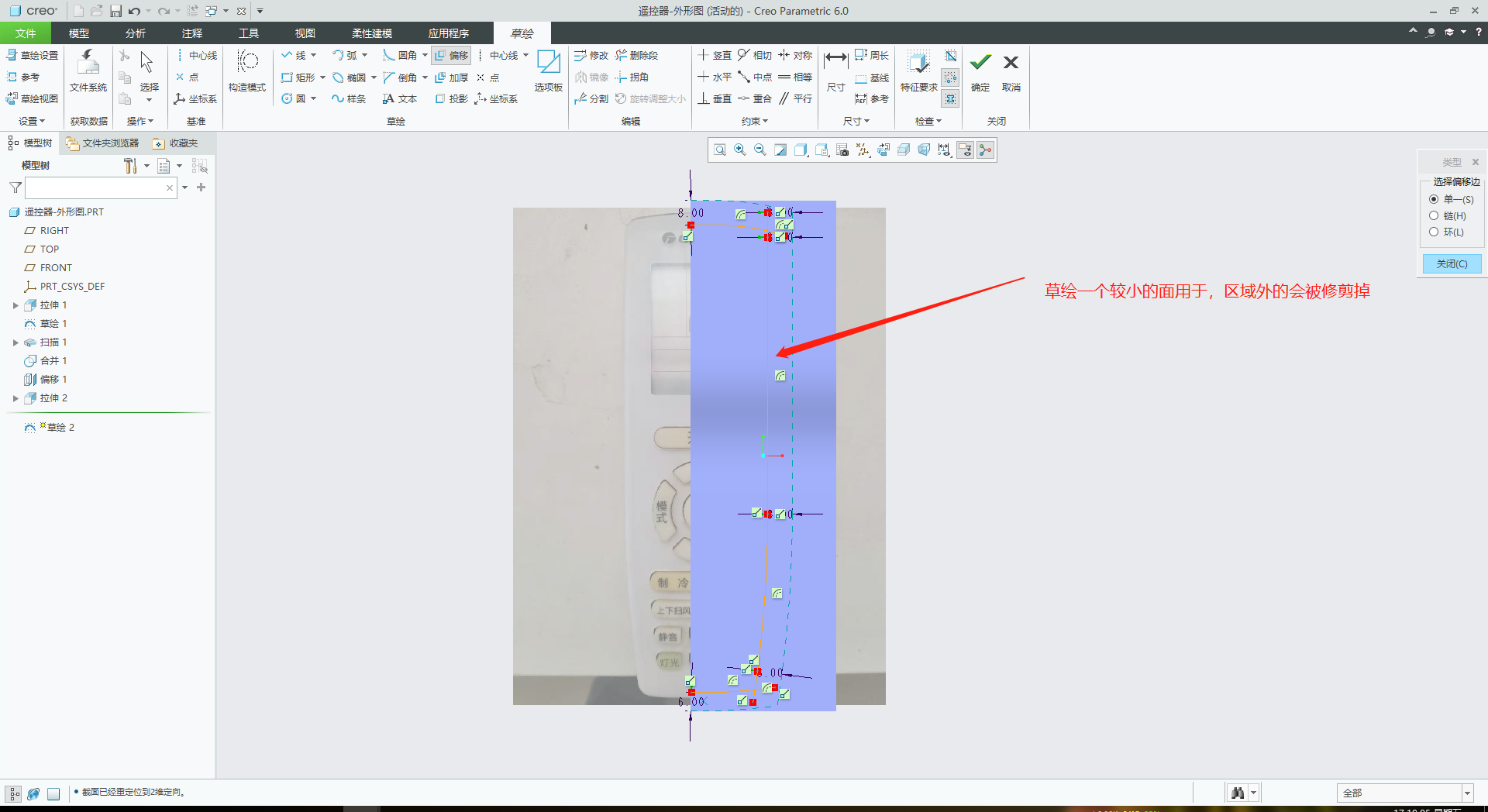
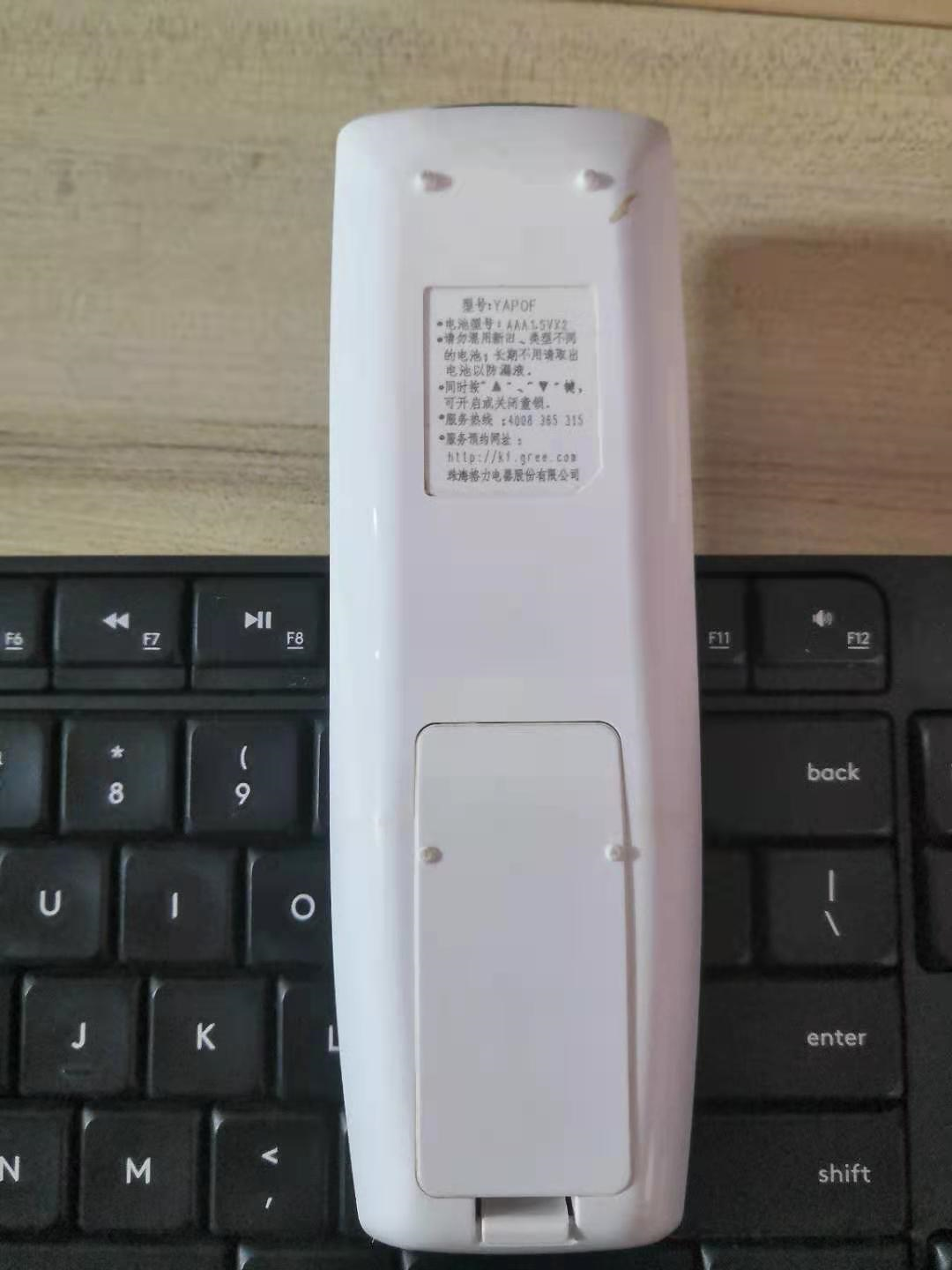
上图也就等效与实物上这个较小的面:
- 拐角连接
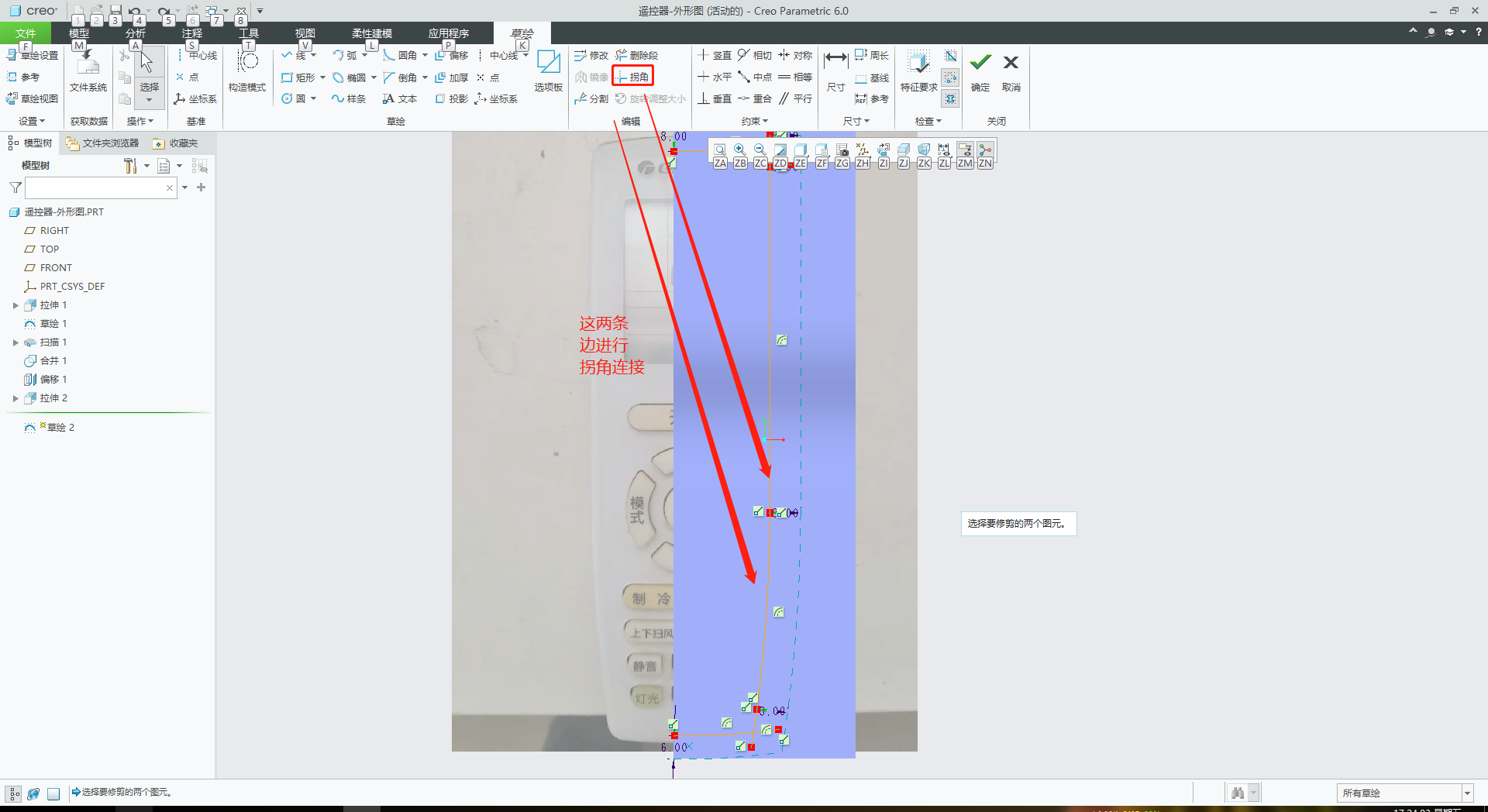
两条线相交处现在是红点,拐角连接后就没有红点了。
- 投影线后再以线为边界修剪曲面
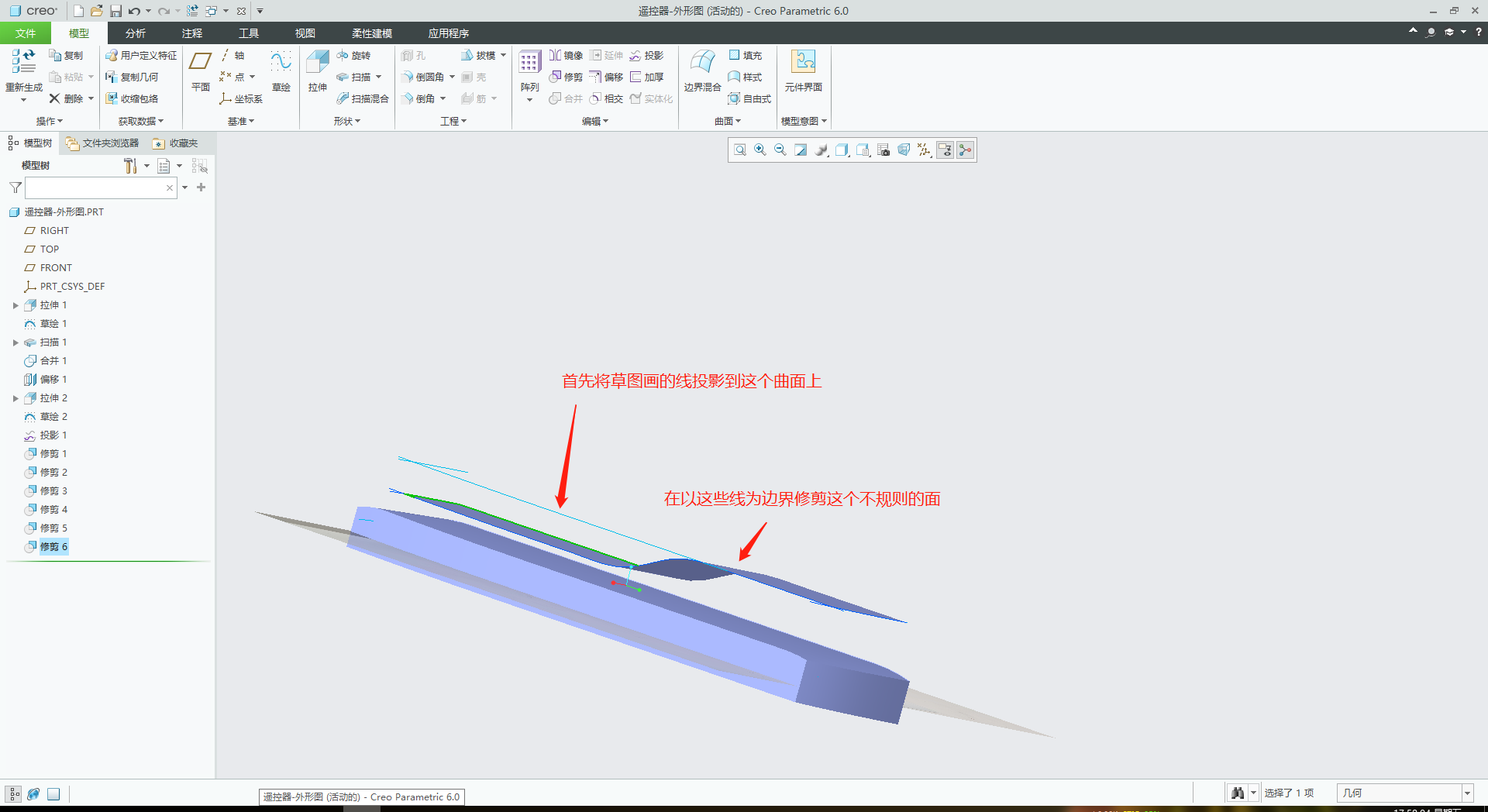
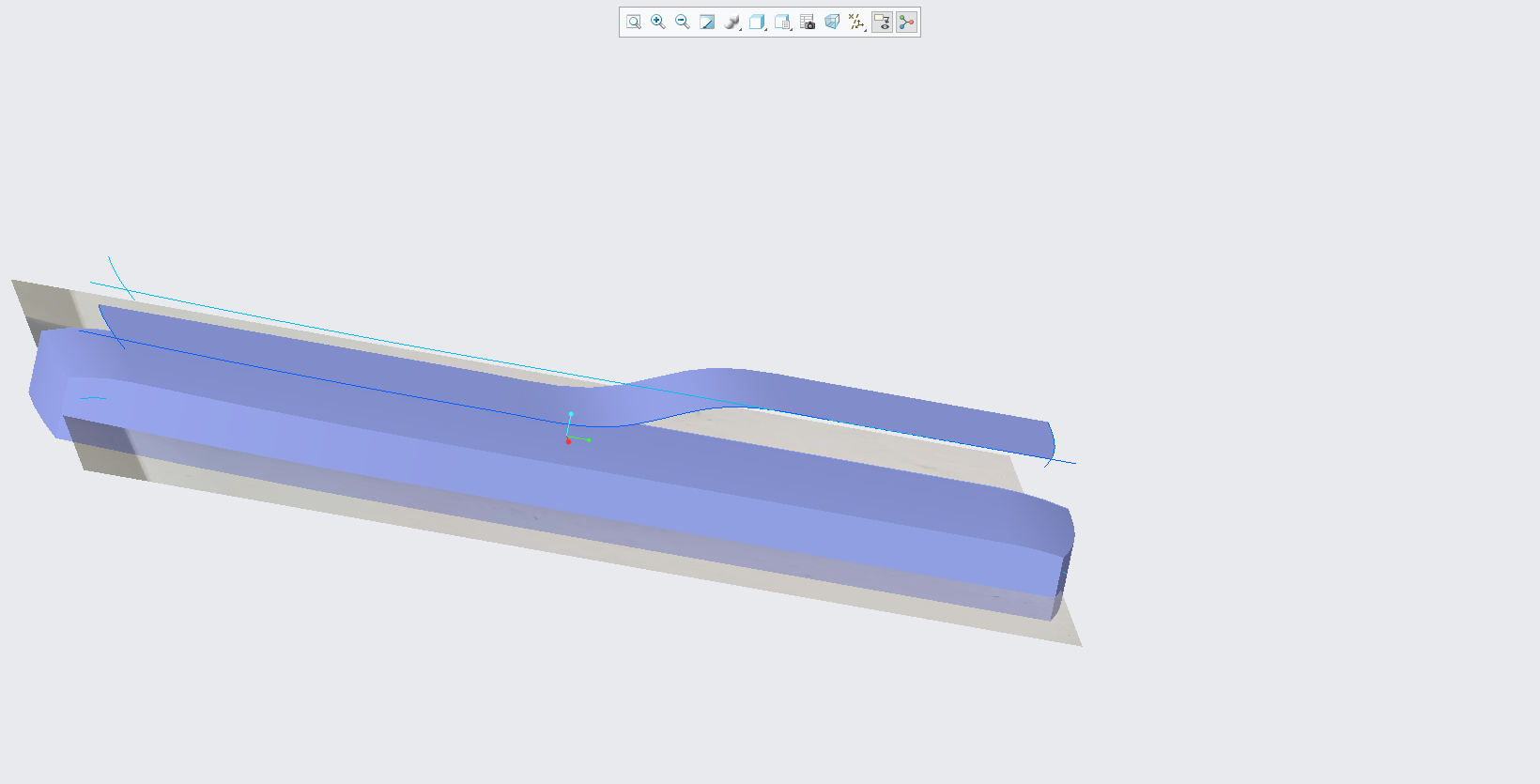
- 隐藏显示元素
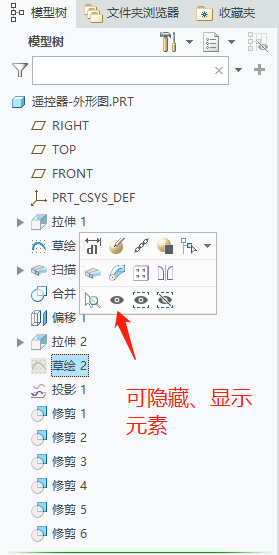
- 按线扫描(完成的)
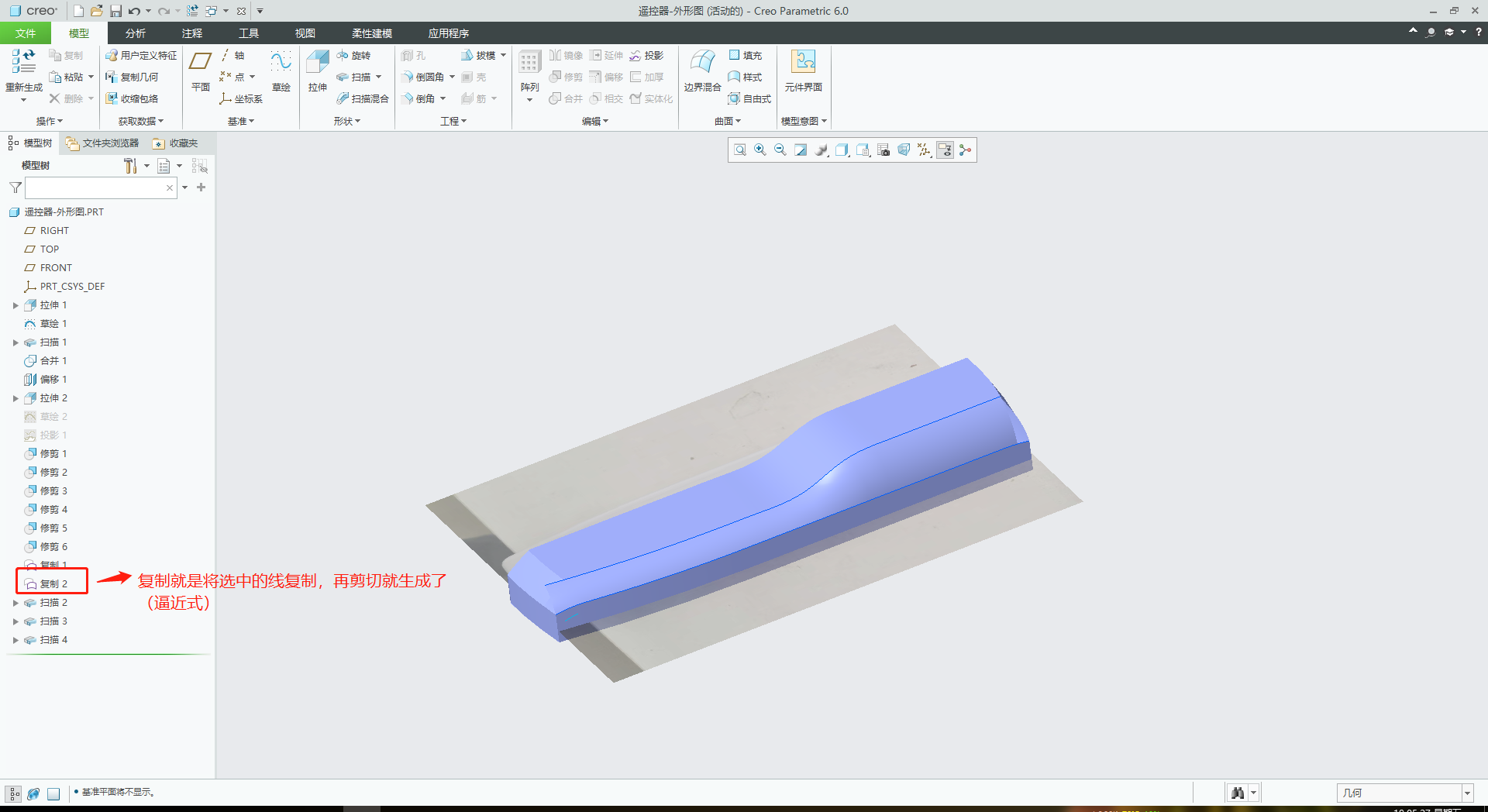
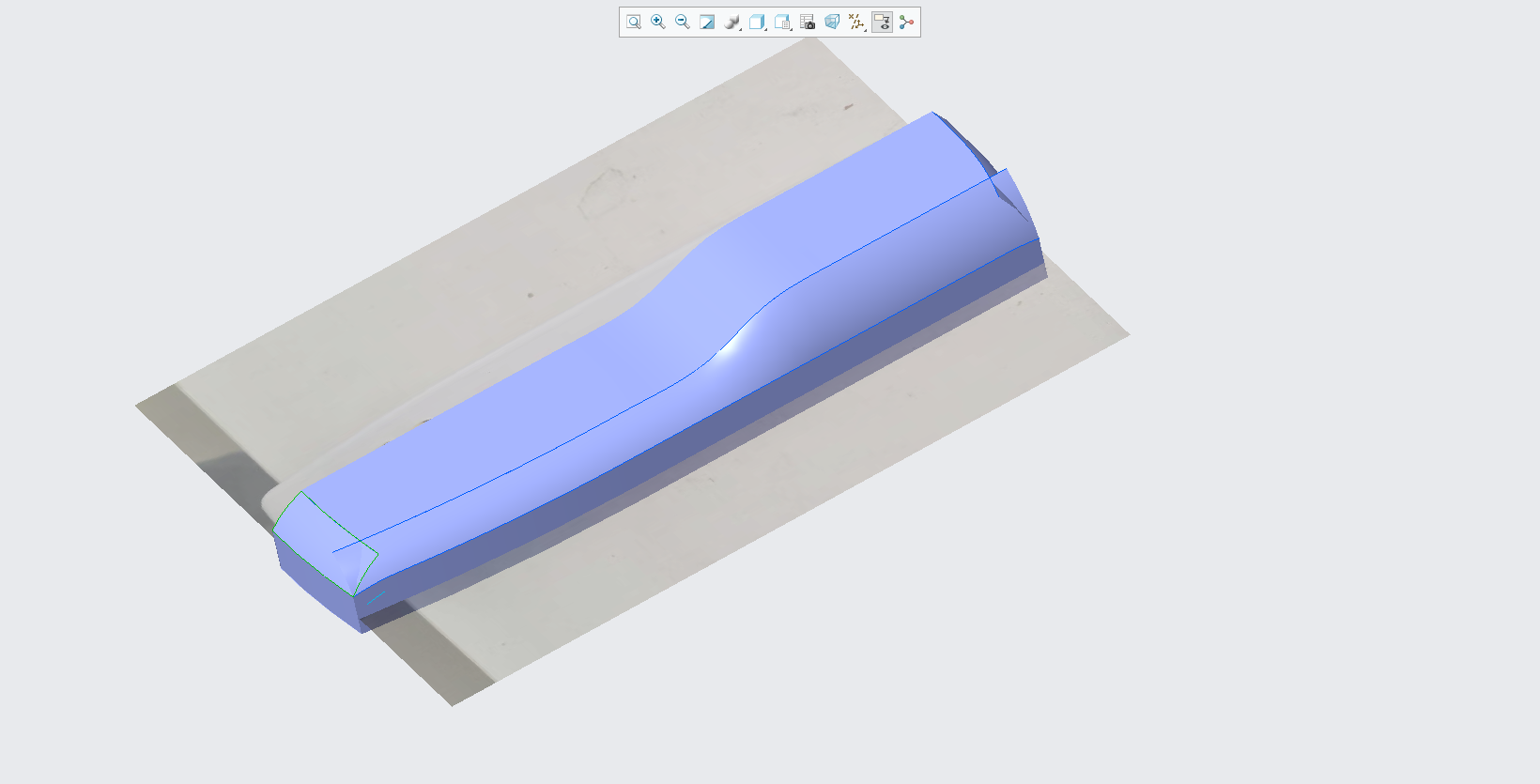
- 合并
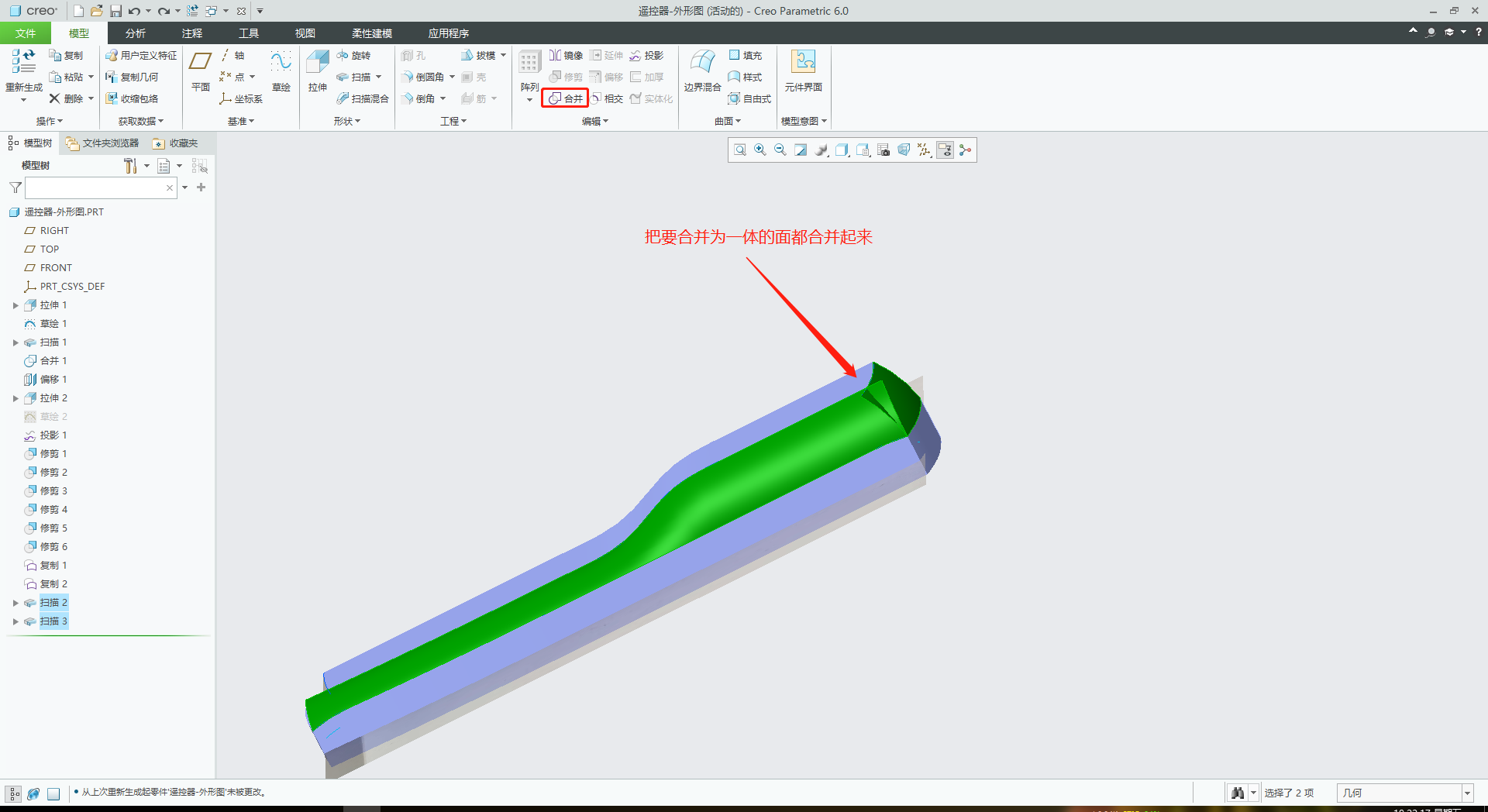
合并是两个曲面之间的操作。
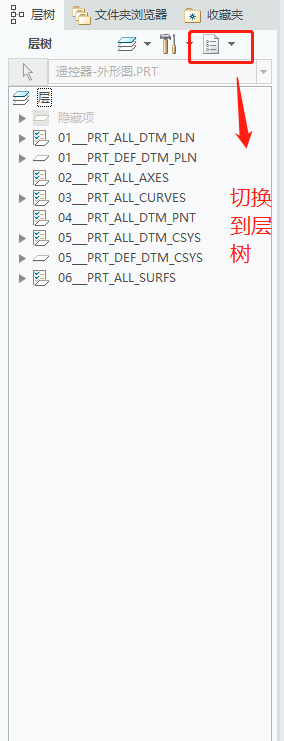
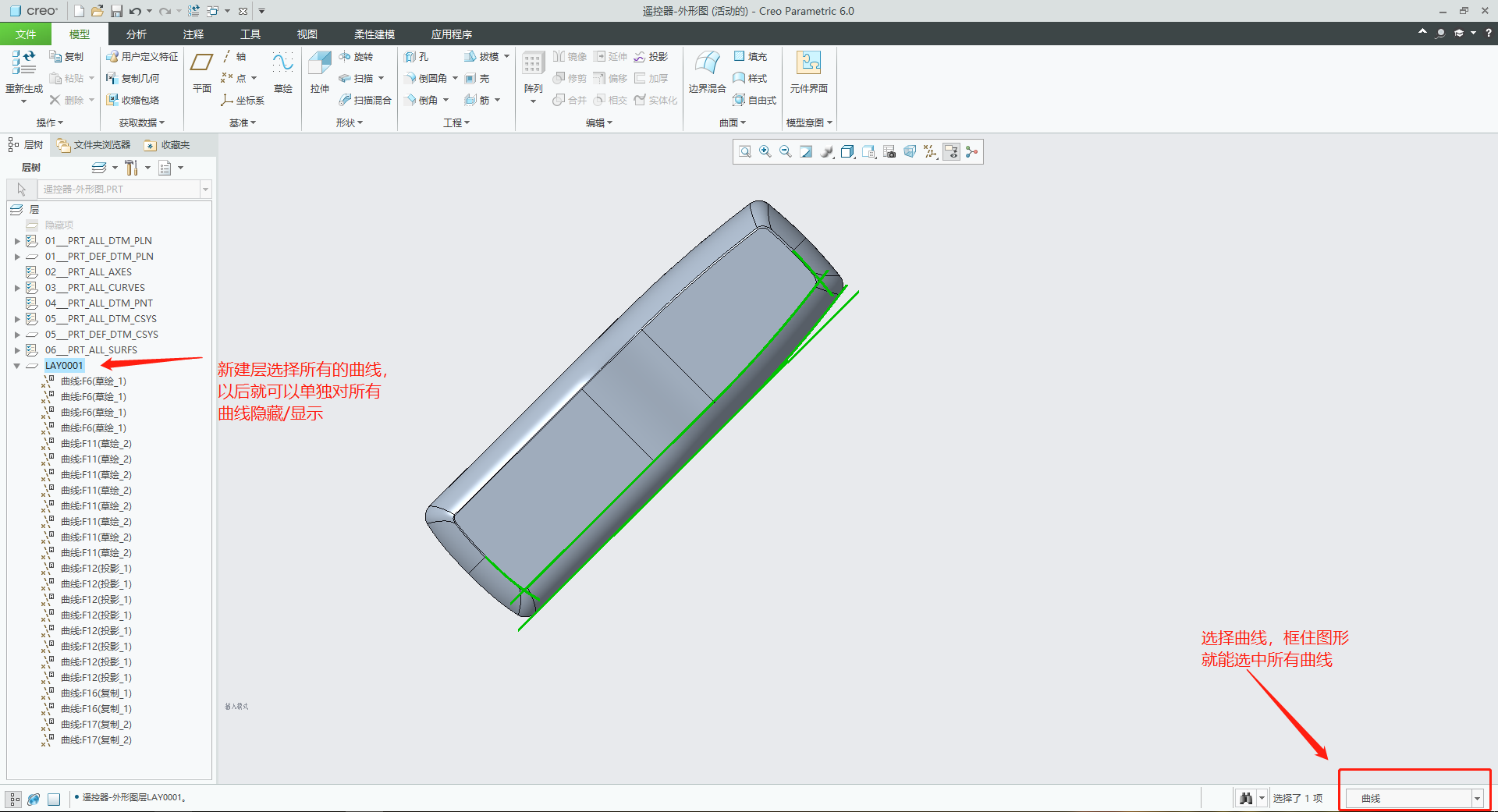
- 新建层控制所有曲面的隐藏/显示
组装、生成上下壳子
1.先把外形图所有的实体化都去实体化,得到纯的曲面。
2.新建组装,新建上下壳子零件并添加进组装。
2.上壳零件复制外形图所有的曲面,实体化上壳需要的部分。
3.下壳同上壳的方法。
- 移除实体
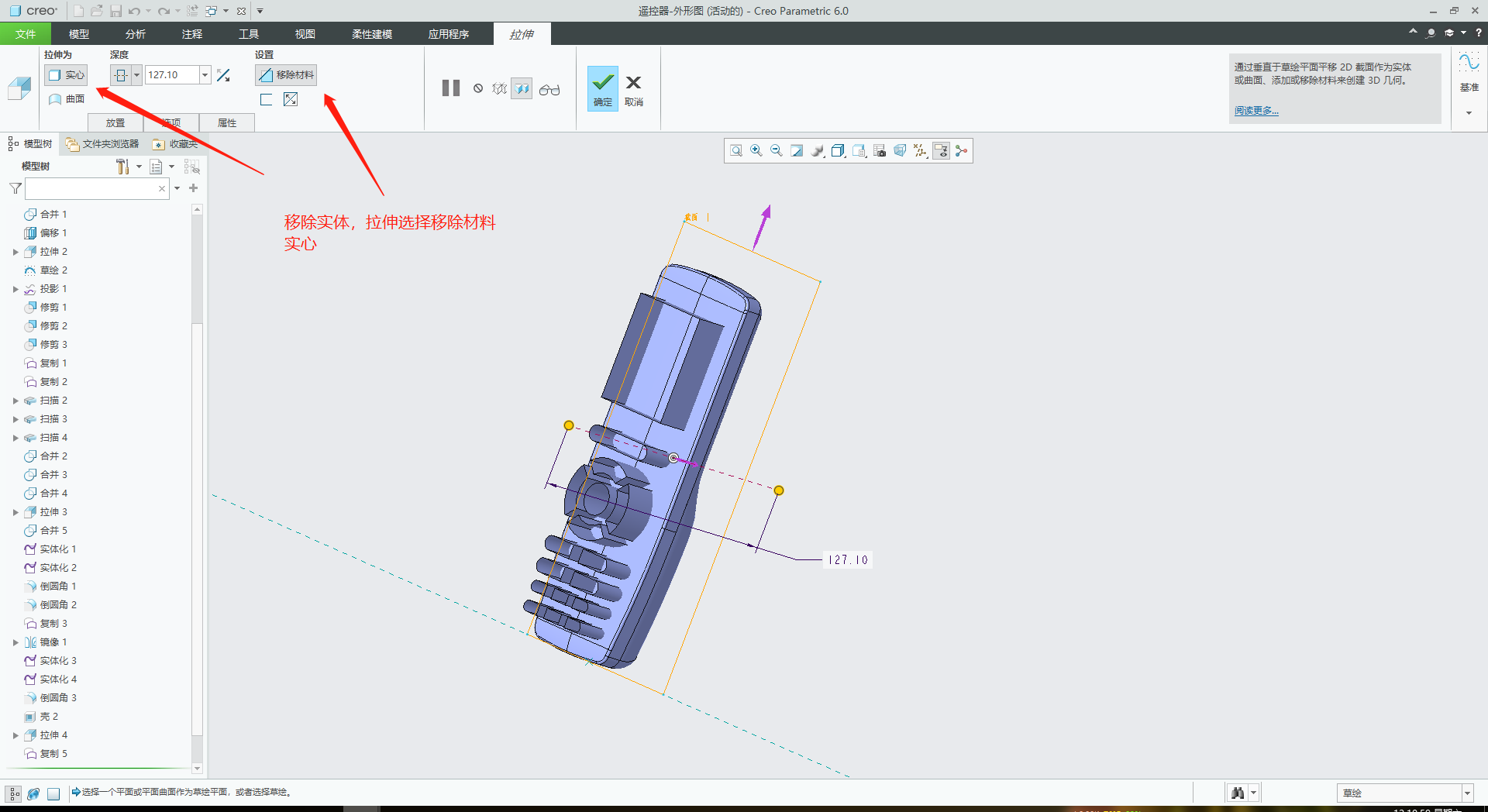
- 在外观图里面将所有的实体化都去除(全部是曲面)
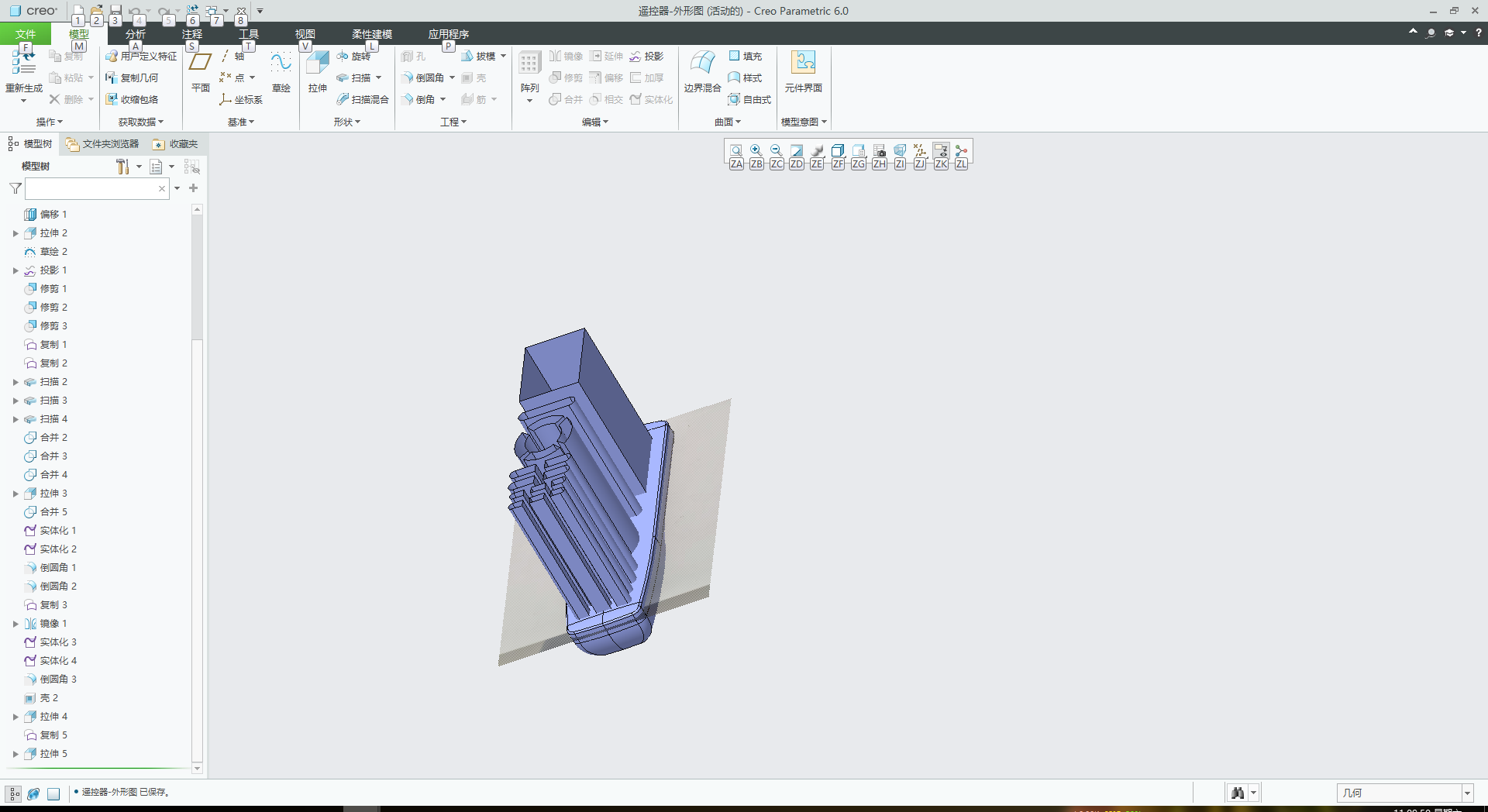
蓝色的是曲面,灰色的是实体化的。
- 实体话好的上下壳子
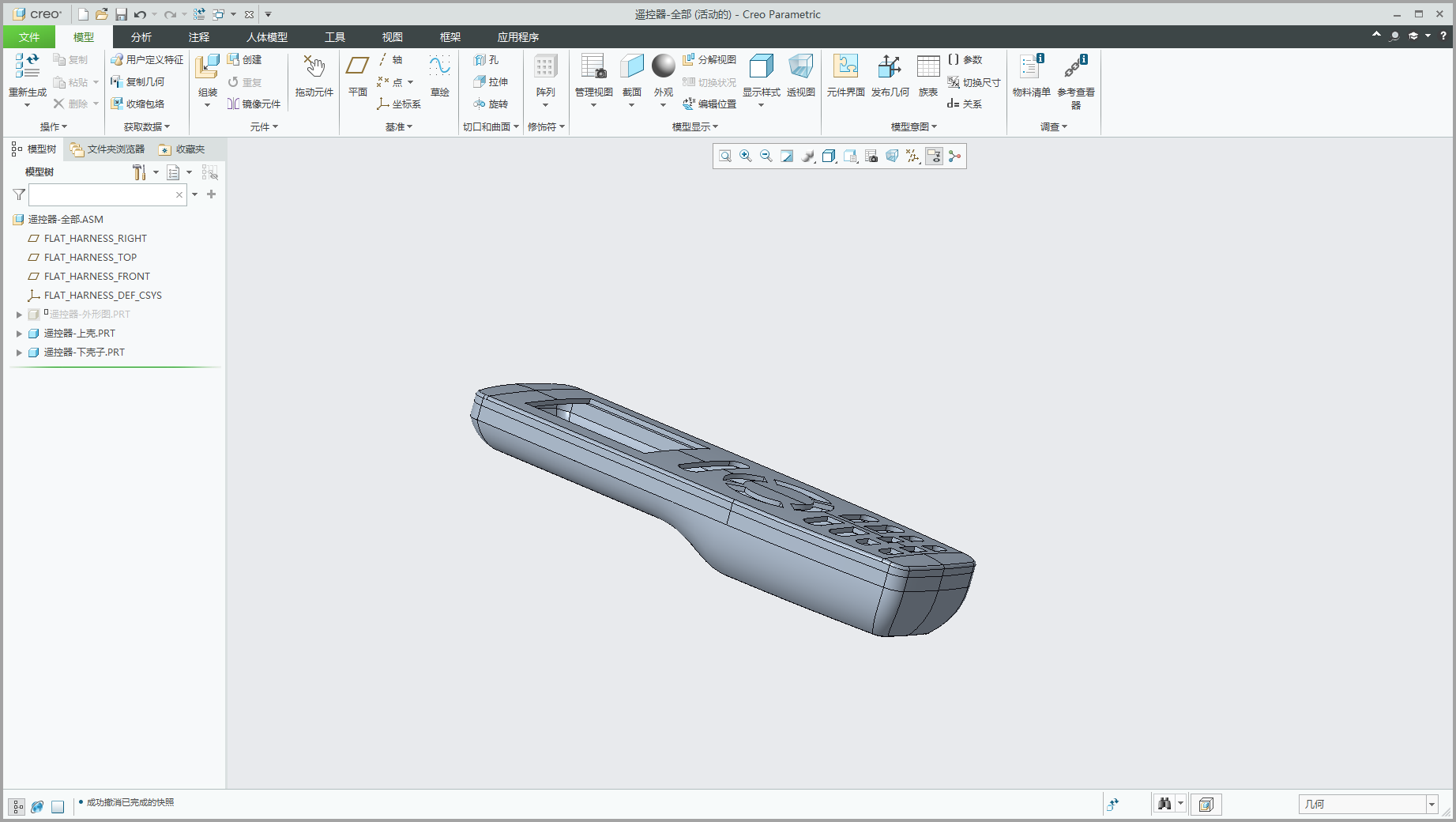
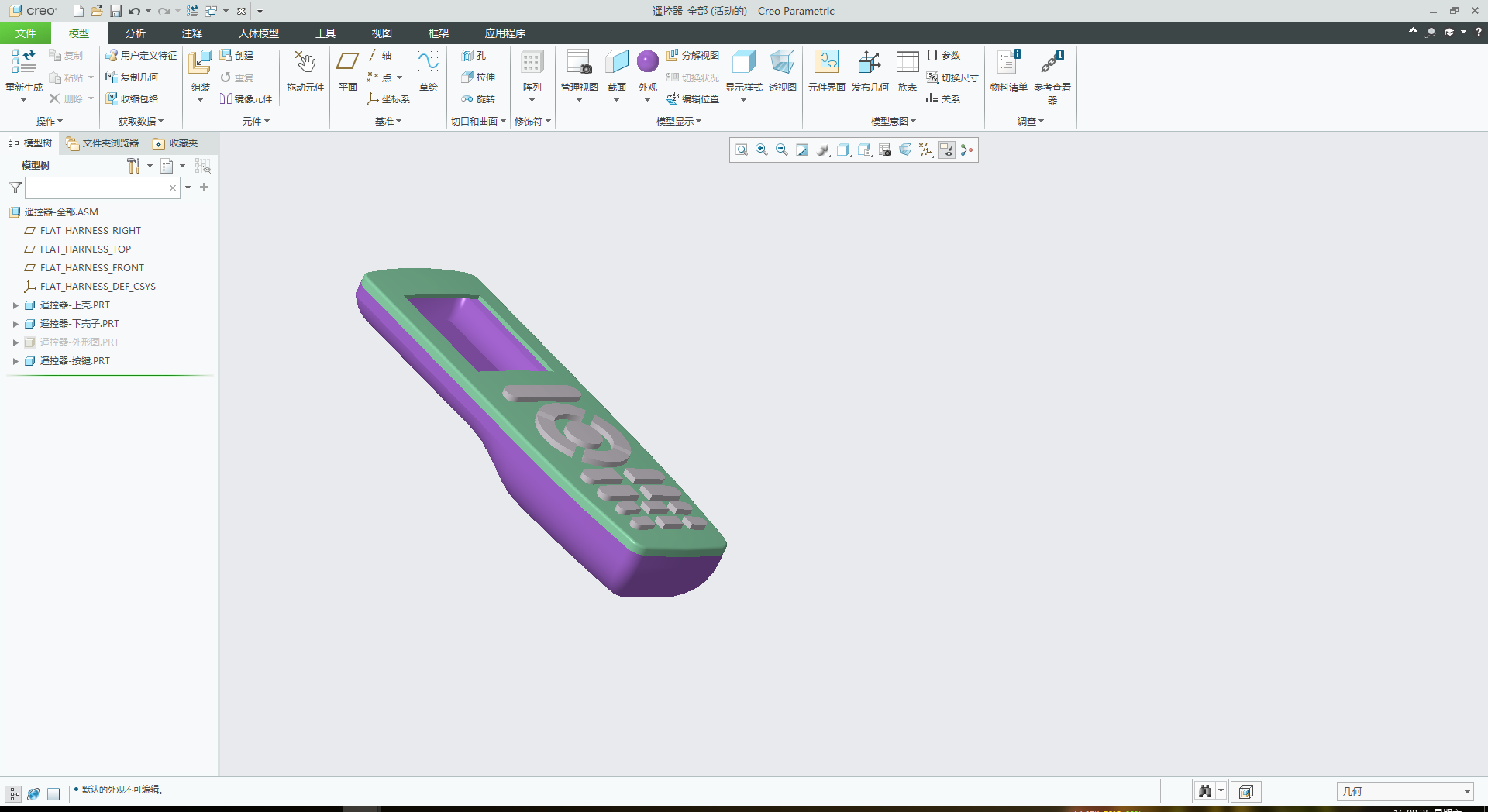
注意:这是一个组装文件,包括了三个零件文件:外形图、上壳、下壳,也就是图中的实体是由不同的零件拼接而来,并不是一个整体,外形图是一个整体,图中当前显示的是上壳和下壳。
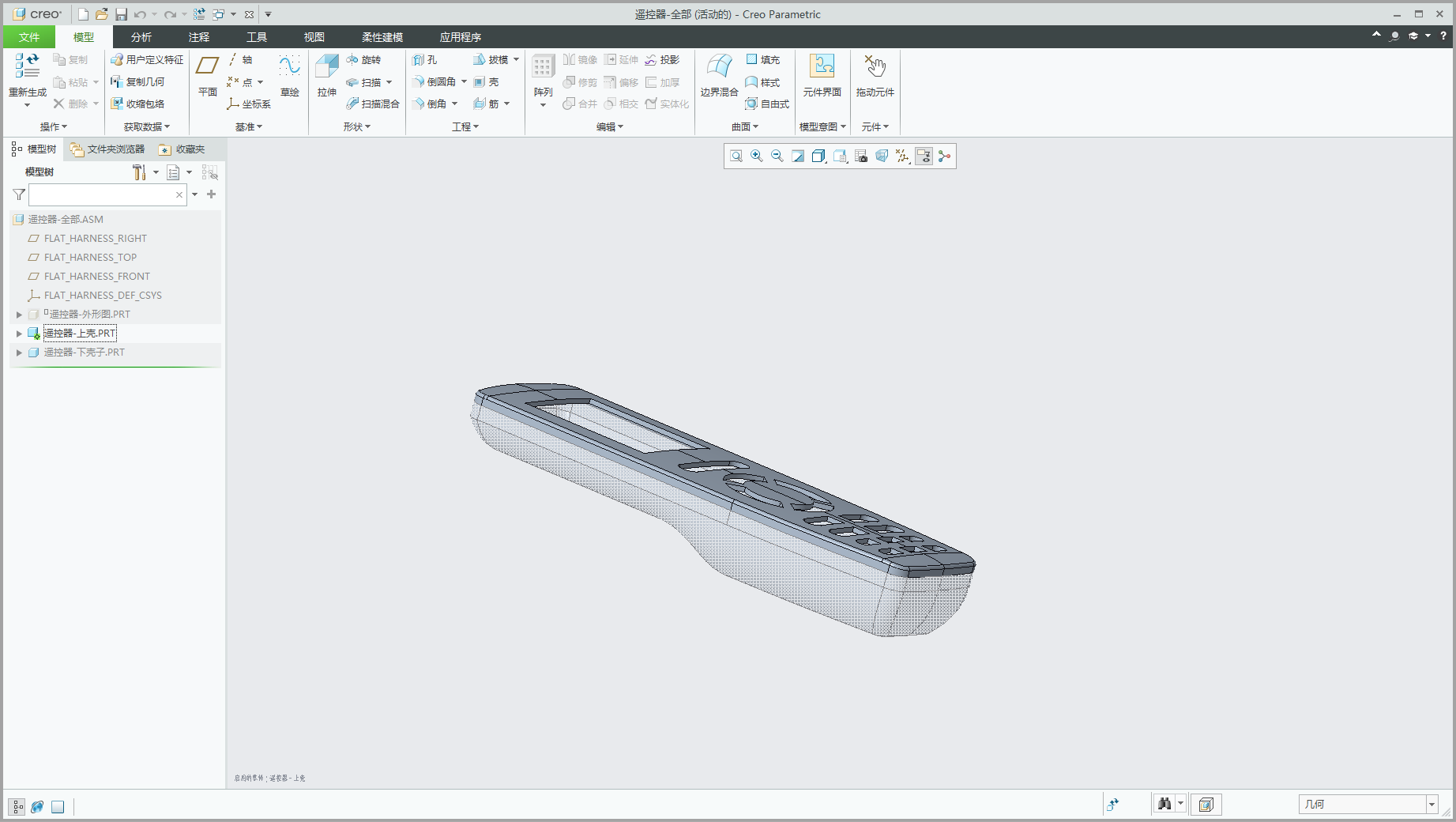
- 激活哪个零件就显示哪个零件
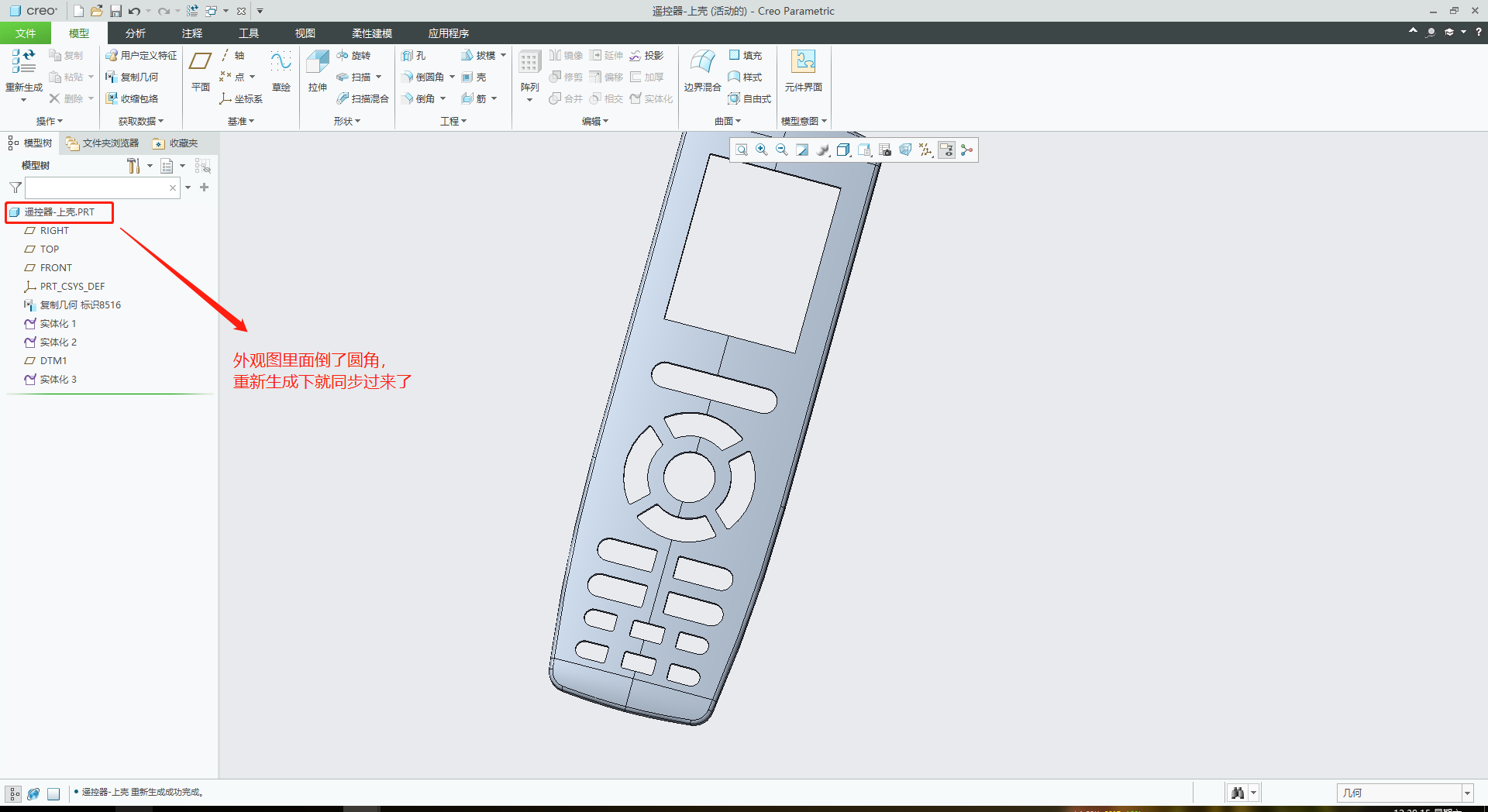
- 外观图修改后更新上壳图
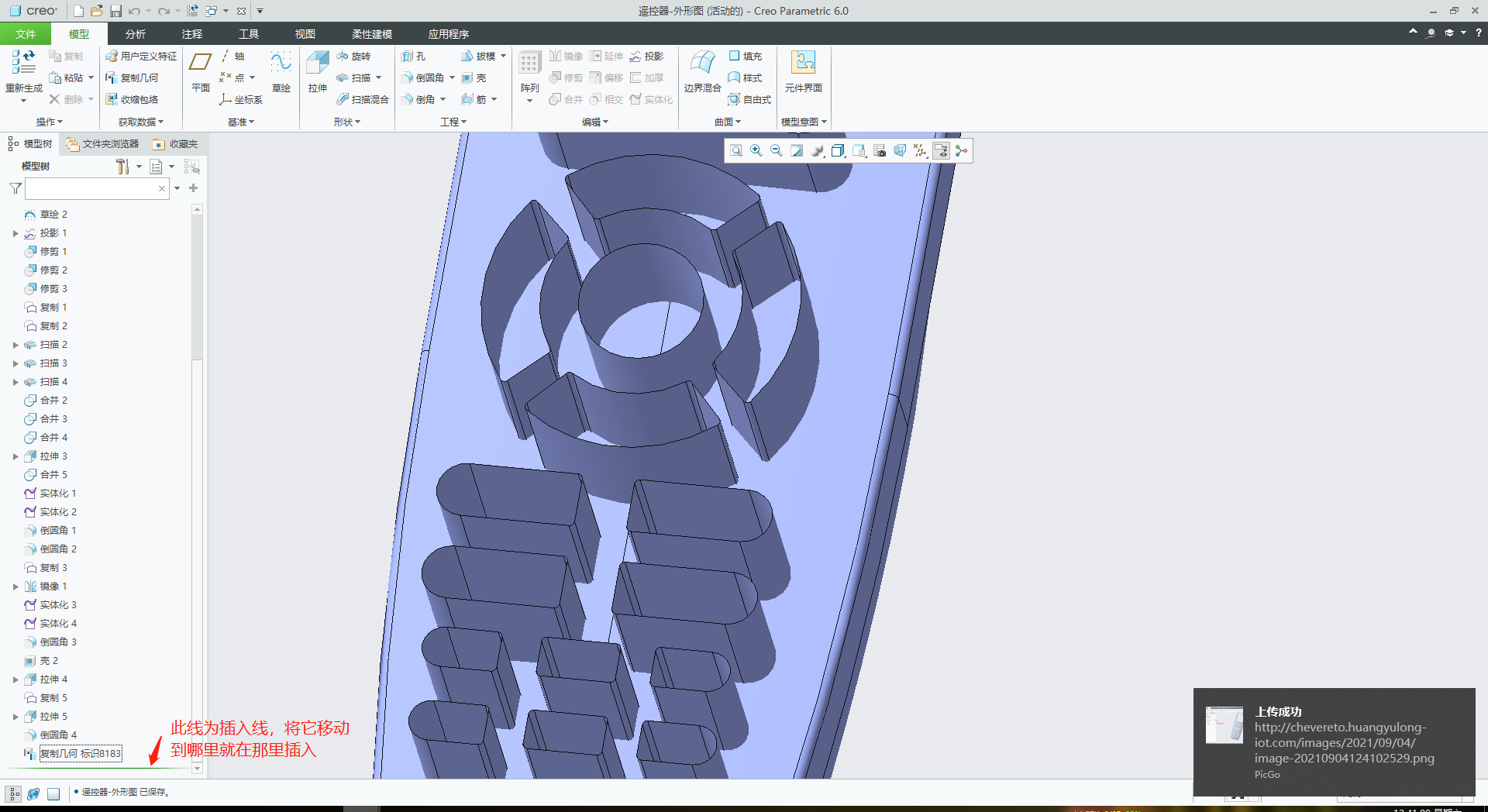
- 插入元素
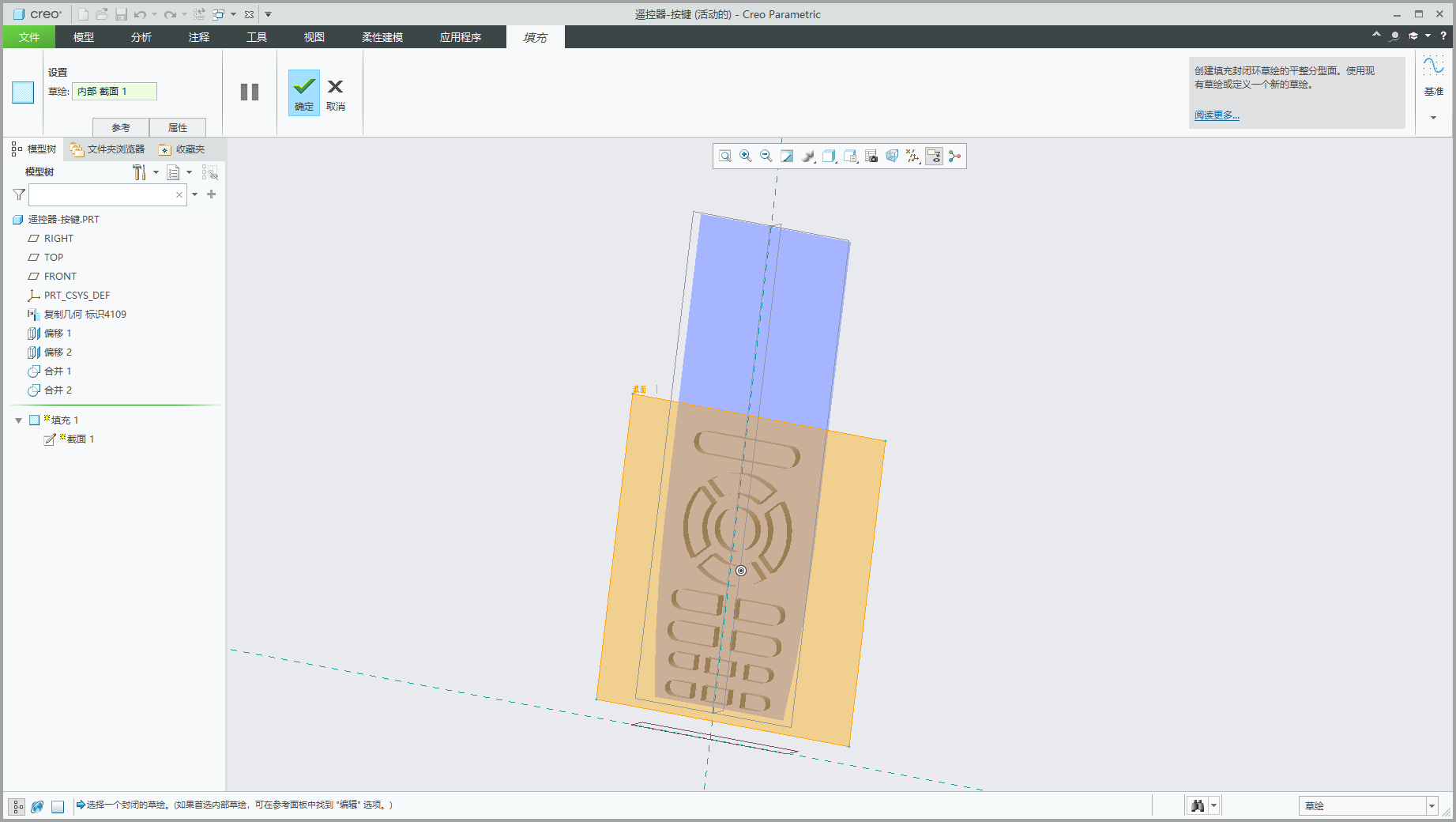
- 填充合并
- 组装图
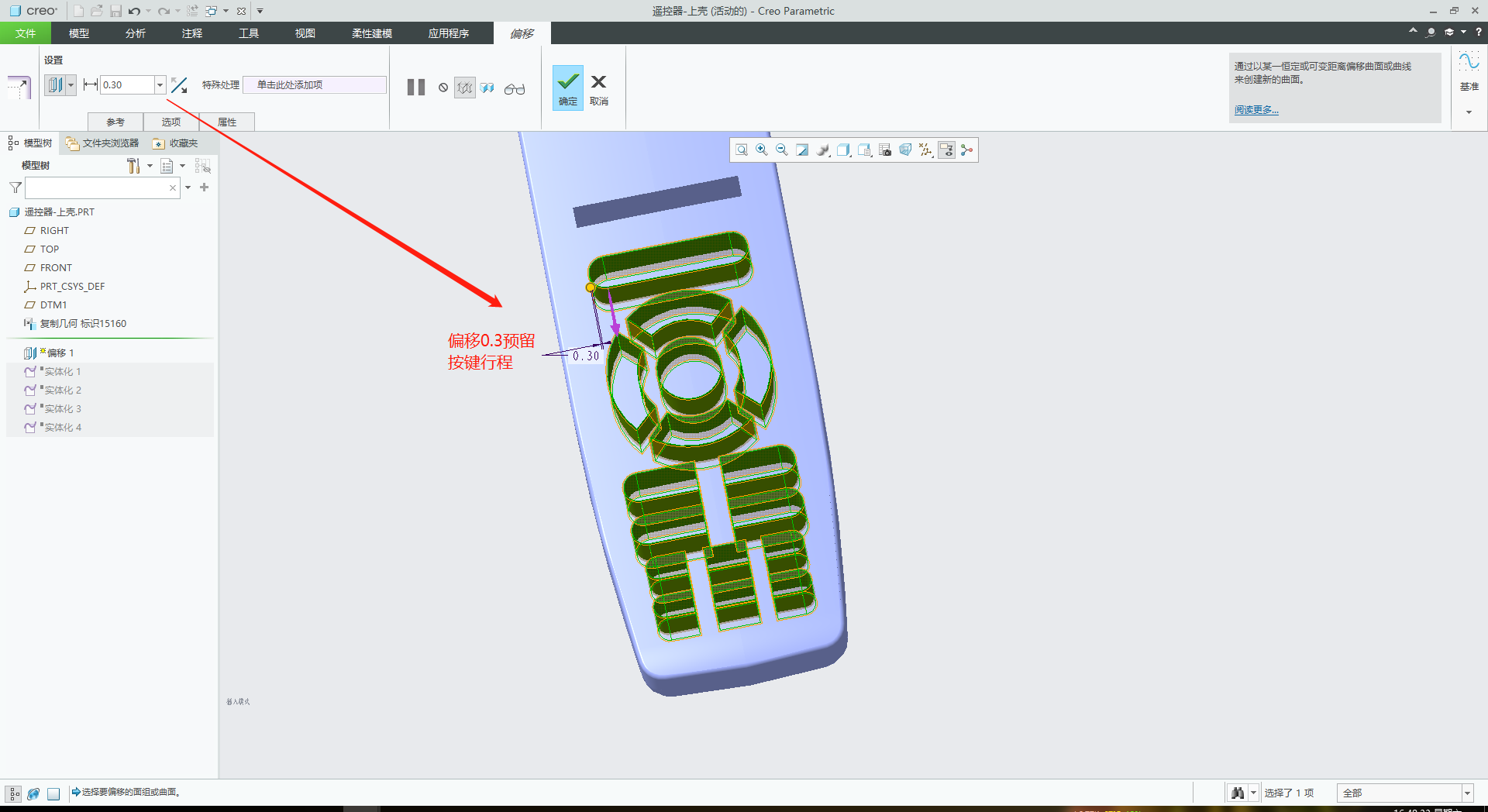
- 按键间隙
- 延伸
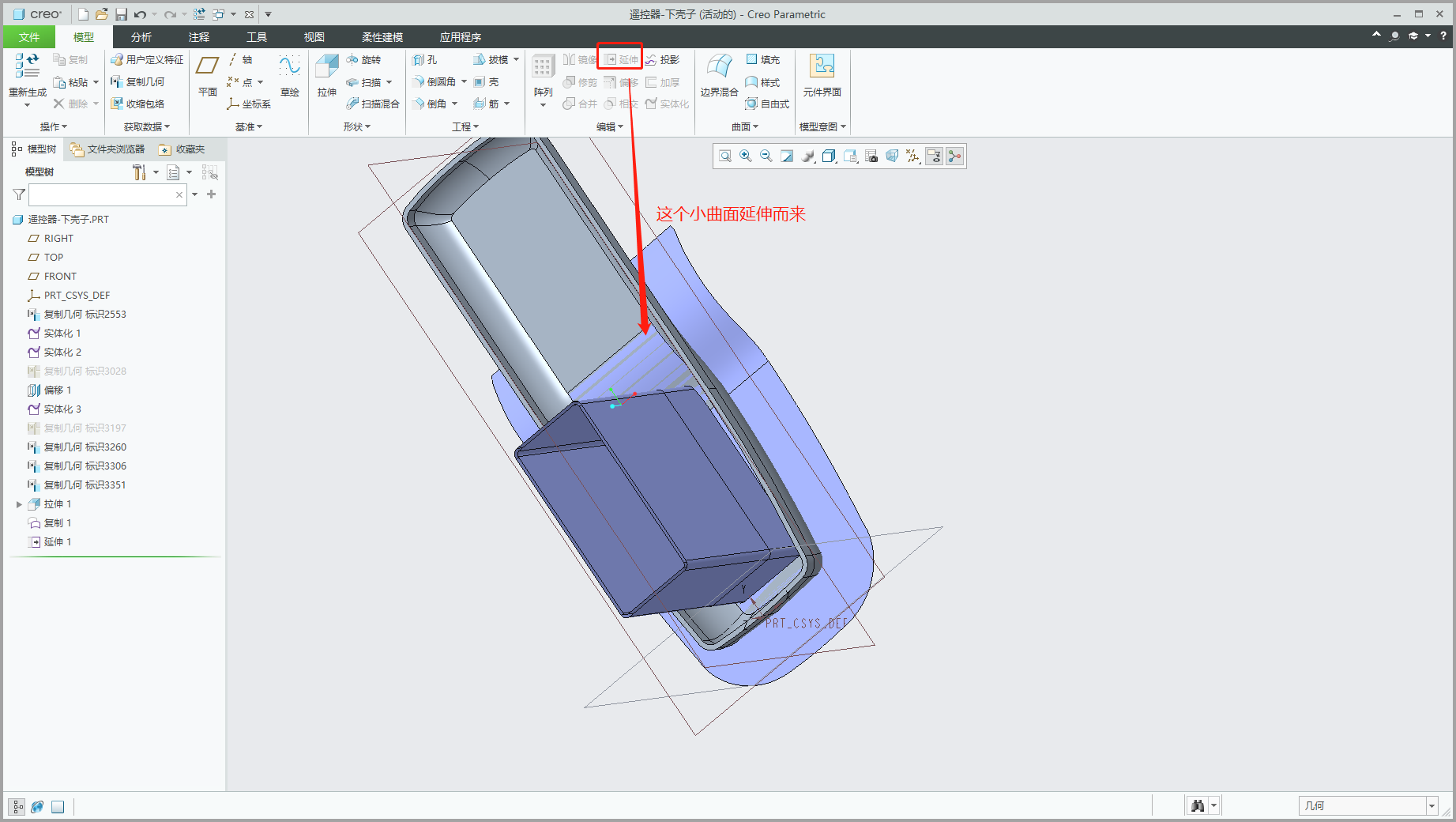
小结:1.曲面显示是绿色的,曲面必须要封闭才能被实体化。2.实体化也就是真正会被做出来的实物,绿色的曲面不会被做出来,可以作为参考。3.画图当一个实物有多个零件时,最好分外观图、零件图和组装图,外观图画出实物的整体外观不要实体化全部画成曲面的,以后复制到相应的零件图中在实体化。


- 本文作者: 龙兄嵌入式
- 本文链接: https://hexo.880755.xyz/1970/01/01/zblog/download/106.Creo空调遥控器实例/