
vscode使用
1.打开命令面板:Ctrl shift + P或者F1
2.光标回到行首:home键
3.光标回到行尾:end键
4.回到文档最开始: Ctrl + home
1.复制光标所在的行:alt + shift + 上/下,上:光标不动,下:光标移到新行
2.单行注释:shift + /
3.多行注释:alt + shift + a
4.删除光标所在行:alt + shift + k或者Ctrl + x,效果和vim的dd一样
1.代码格式化:shift + alt + f
1.点出多个光标:alt + 鼠标左键
2.选中代码段行末生成光标:alt + shift + i
1.简体中文插件
2.自动重命名标签:Atuo Rename Tag(针对html标签语言)
3.右键运行代码:Code Runner,js文件
4.右键用浏览器打开:Open in Browser,html文件
5.右键文件自动加入.gitignore文件:gitignore 1.0.1,如果没有.gitignore文件生成一个.gitignore
6.快速粘贴剪贴板的图片到.md文件:Paste Image ,快捷键:Ctrl + alt + v
7.VScode图标:vscode icons,推荐
8.快速对类和函数添加注释:Document This,快速按两次Ctrl + alt + d
9.函数或文件注释:KoroFileHeader,光标处添加注释:ctrl + alt + t,文件开头添加注释:ctrl + alt + i
10.自动补齐sql语句:Language PL/SQL
事先定义一段代码通过关键字触发自动补齐代码
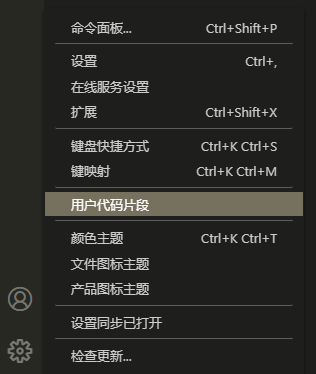
设置示例:
1 | "函数注释": { |


- 本文作者: 龙兄嵌入式
- 本文链接: https://hexo.880755.xyz/1970/01/01/zblog/download/73.vscode使用/